
Spieloberfläche - Überblick über die Steuerung
Bevor Sie mit dem Spielen beginnen, finden Sie hier einen Überblick über die Oberfläche und ihre wichtigsten Steuerelemente.
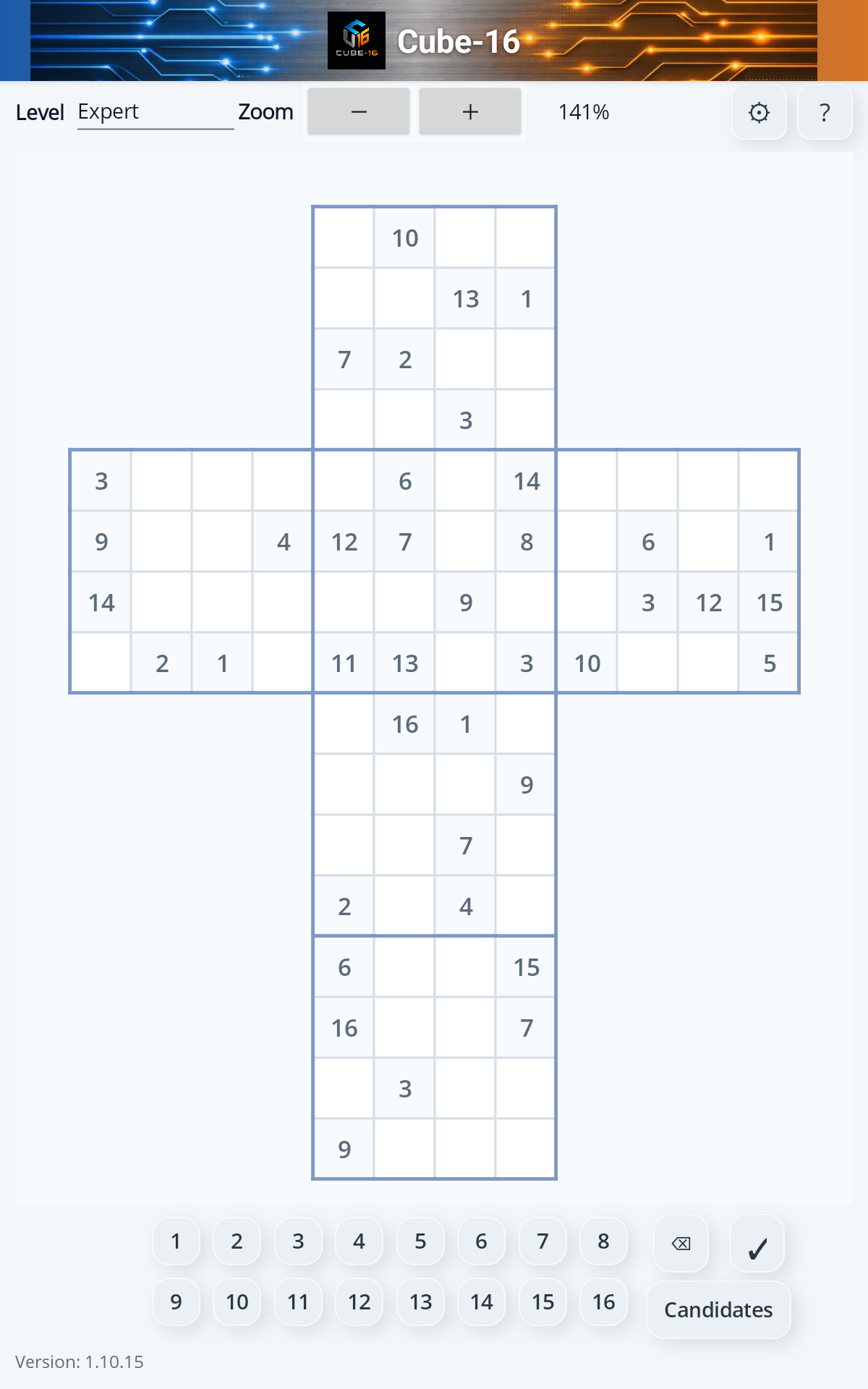
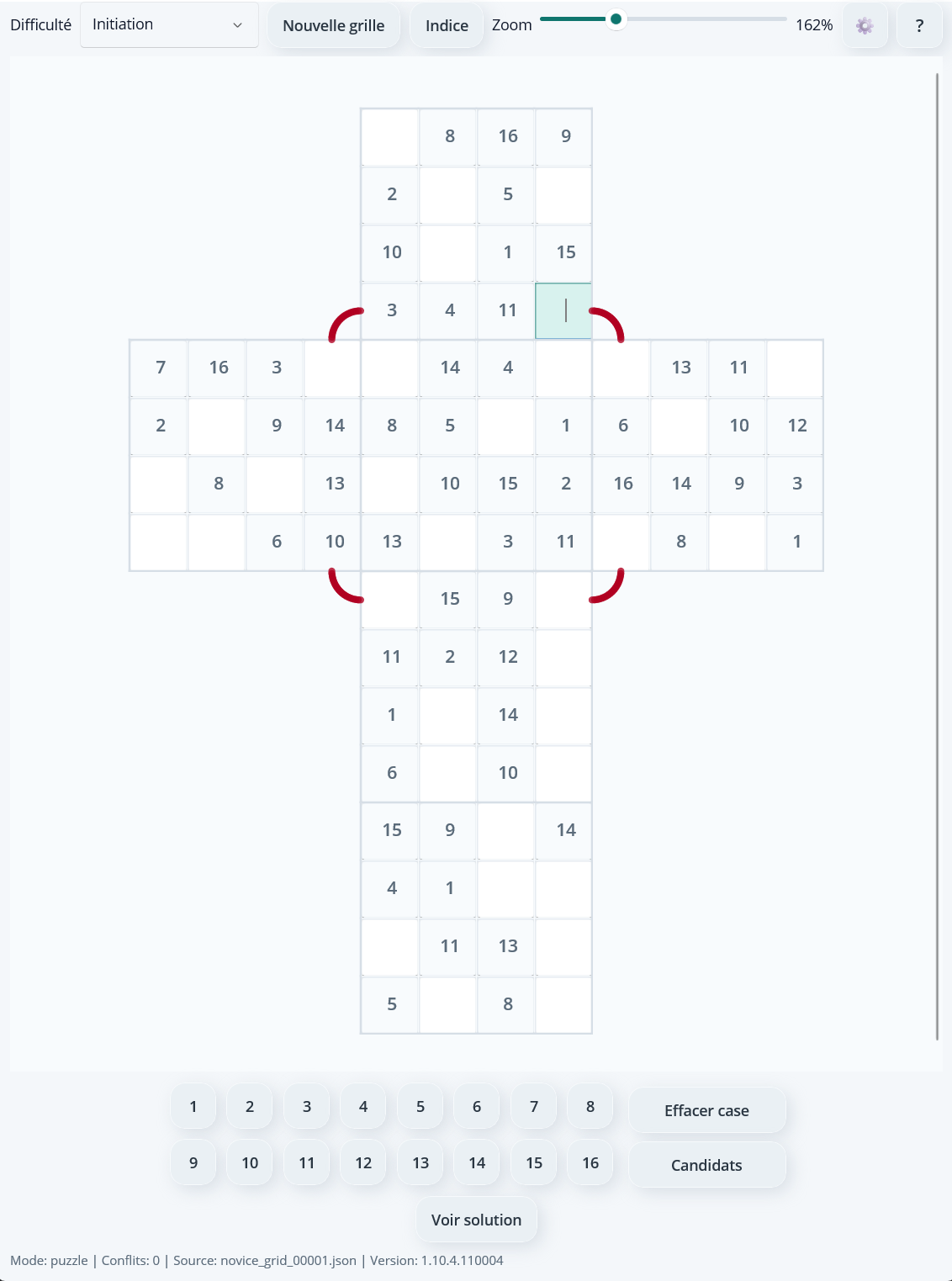
Das Dropdown-Menü oben links lässt Sie Ihr Level wählen: Einführung, Einfach, Mittel, Schwer, Fortgeschritten oder Experte. Wählen Sie eines aus, um ein neues passendes Raster zu laden.
Mit dem Zoom-Schieberegler können Sie das Raster vergrößern oder verkleinern, passend zu Ihrem Tablet, Ihrem Windows-PC und Ihrer visuellen Vorliebe. Wenn Sie die Rastergröße ändern, wird diese neue Größe gespeichert und beim nächsten Start der App wiederhergestellt.
Öffnet das Einstellungsfenster, um Land, Sprache und visuelles Theme der App zu ändern.
Öffnet die Hilfeseite der Anwendung, sodass Sie jederzeit auf Regeln und Erklärungen zugreifen können. Wenn Sie mit dem Internet verbunden sind, wird die Hilfe von der Website angezeigt und lokal gespeichert. Wenn Sie nicht mit dem Internet verbunden sind, wird die lokale Hilfe angezeigt.
Tippen Sie auf eine Rasterzelle, um sie auszuwählen, und tippen Sie dann auf eine Zahl (1 bis 16) auf der virtuellen Tastatur. Die Zahl erscheint groß in der Zelle. Verwenden Sie diesen Modus, wenn Sie sich Ihrer Antwort sicher sind. Bestätigte Zahlen erscheinen blau.
Tippen Sie auf die Schaltfläche, um diesen Modus zu aktivieren. Sie können dann mehrere mögliche Zahlen (1 bis 16) in dieselbe Zelle schreiben, um Ihre Hypothesen festzuhalten.
Tippen Sie erneut auf die Schaltfläche, um diesen Modus zu verlassen.
Kandidatenzahlen werden je nach Anzahl der ausgewählten Kandidaten grau über ein bis drei Zeilen angezeigt.
Löscht den Inhalt der ausgewählten Zelle, egal ob es eine bestätigte Zahl oder Kandidatennotizen sind. Nützlich, um einen Fehler zu korrigieren oder eine Zelle zurückzusetzen.
Sie können die App jederzeit schließen, ohne den Fortschritt zu verlieren. Wenn Sie sie erneut öffnen, wird das Raster genau so wiederhergestellt, wie Sie es verlassen haben: bestätigte Zahlen, Kandidaten, ausgewähltes Level - alles wird lokal auf Ihrem Gerät gespeichert.
Cube 16 - Flächen, vertikale, horizontale und laterale Linien verstehen
Cube 16 ist ein Logikrätsel auf Basis eines Würfels, bei dem jede Fläche ein 4x4-Raster mit Zahlen von 1 bis 16 enthält.
Um gut zu spielen, müssen Sie verstehen, wie Linien im 2D-Kreuz von einer Fläche zur anderen weiterlaufen.
Am Ende müssen Sie den Würfel so füllen, dass jede Fläche, jede vertikale Linie, jede horizontale Linie und jede laterale Linie die Zahlen 1 bis 16 ohne Wiederholung enthält.
1. Jede Würfelfläche muss Zahlen von 1 bis 16 enthalten
Jede Würfelfläche muss Zahlen von 1 bis 16 enthalten, und dieselbe Zahl darf auf dieser Fläche nicht mehr als einmal verwendet werden.
2. Jede vertikale Linie des Würfels muss Zahlen von 1 bis 16 enthalten
Vertikale Linien laufen von oben nach unten weiter.
Mit vertikaler Hervorhebung ist dies viel leichter zu visualisieren.
3. Jede horizontale Linie des Würfels muss Zahlen von 1 bis 16 enthalten
Horizontale Linien laufen von links nach rechts und setzen sich auf der unteren Fläche fort, aber umgekehrt.
Hier ist die horizontale Kontinuität deutlich schwerer zu visualisieren.
Lassen Sie Ihr Gehirn arbeiten, und Sie werden sehen, dass die Zahlen 1 bis 16 auf jeder horizontalen Linie korrekt folgen.
Hier beginnt der Spaß 🙂
4. Laterale Linien (vertikale Schleifen um den Würfel) müssen Zahlen von 1 bis 16 enthalten
Laterale Linien sind durchgehende Spalten, die durch die Flächen Oben -> Rechts -> Unten -> Links verlaufen.
Dies ist eine Herausforderung auf einer anderen Ebene.
Der Spaß geht weiter 🙂
Einführungsmodus - Verbindungen zwischen horizontalen und lateralen Linien visualisieren
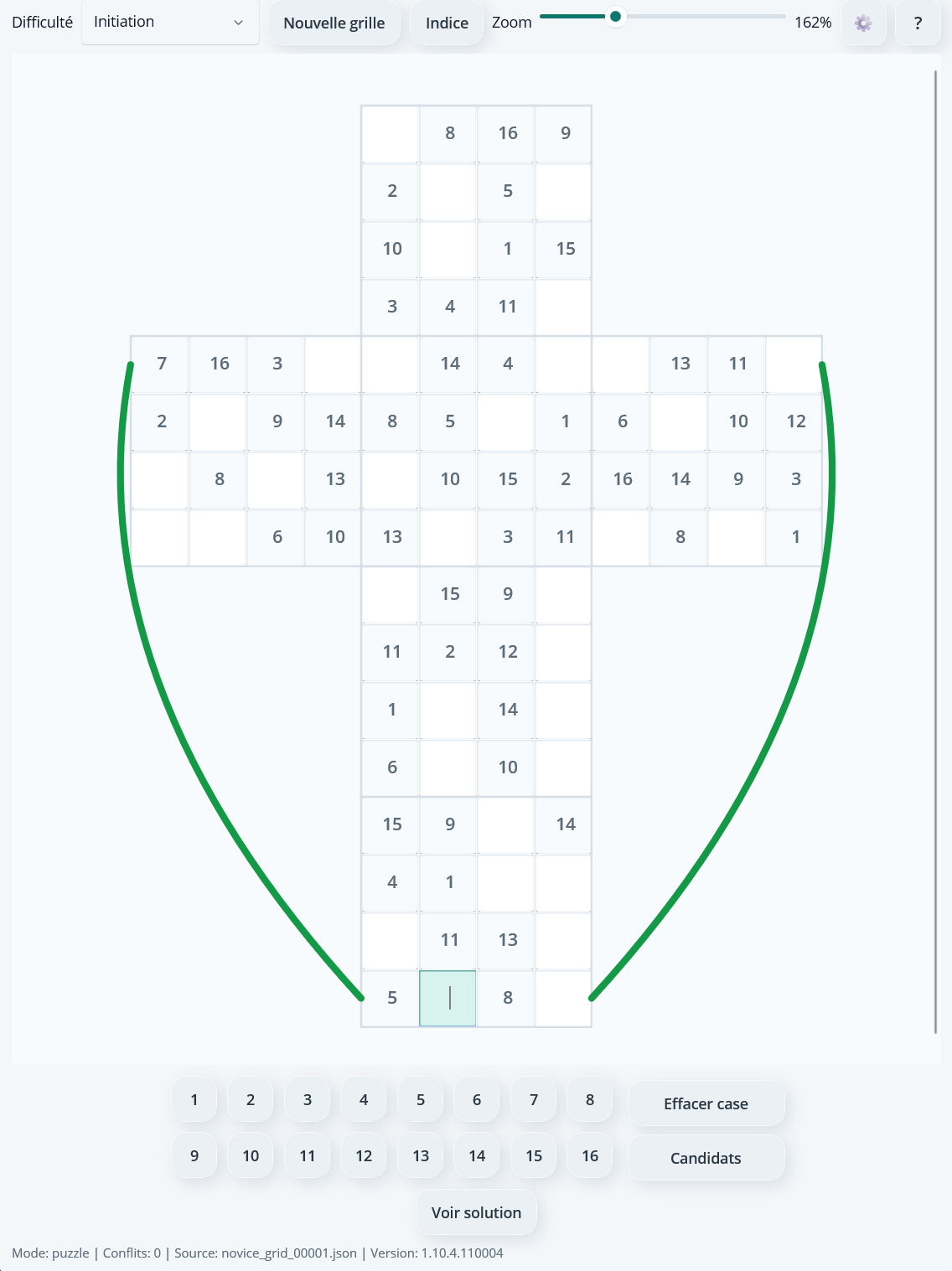
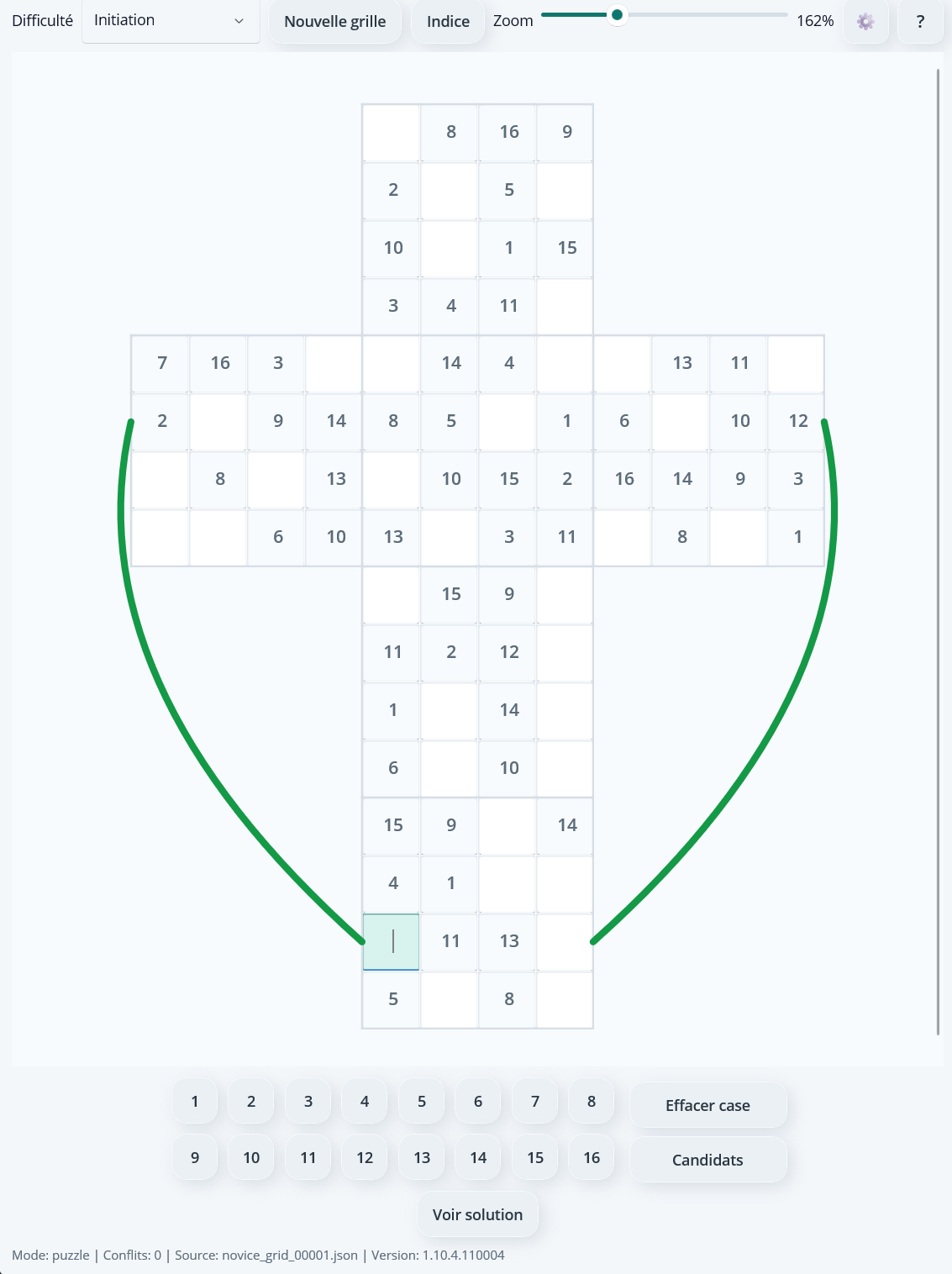
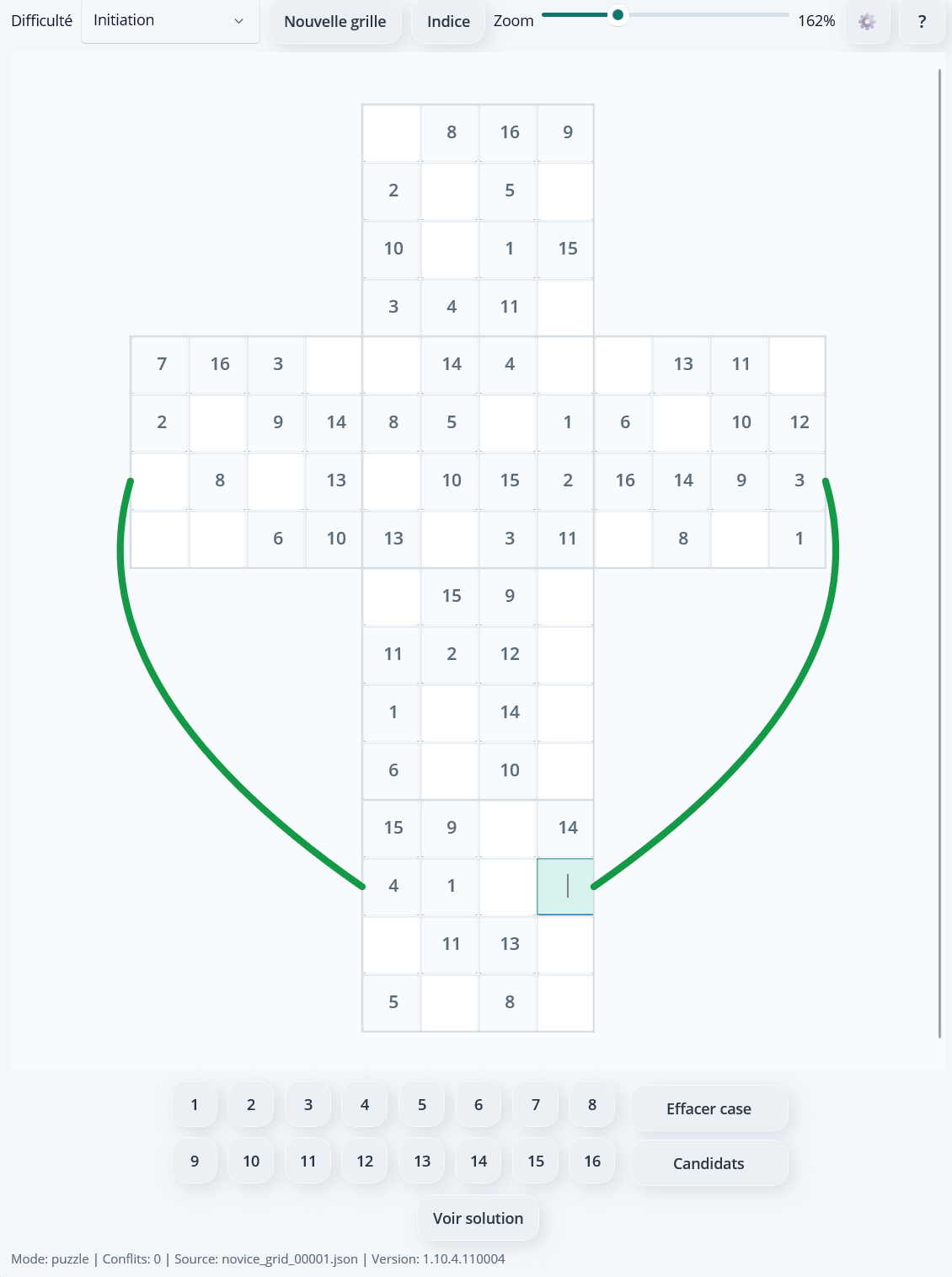
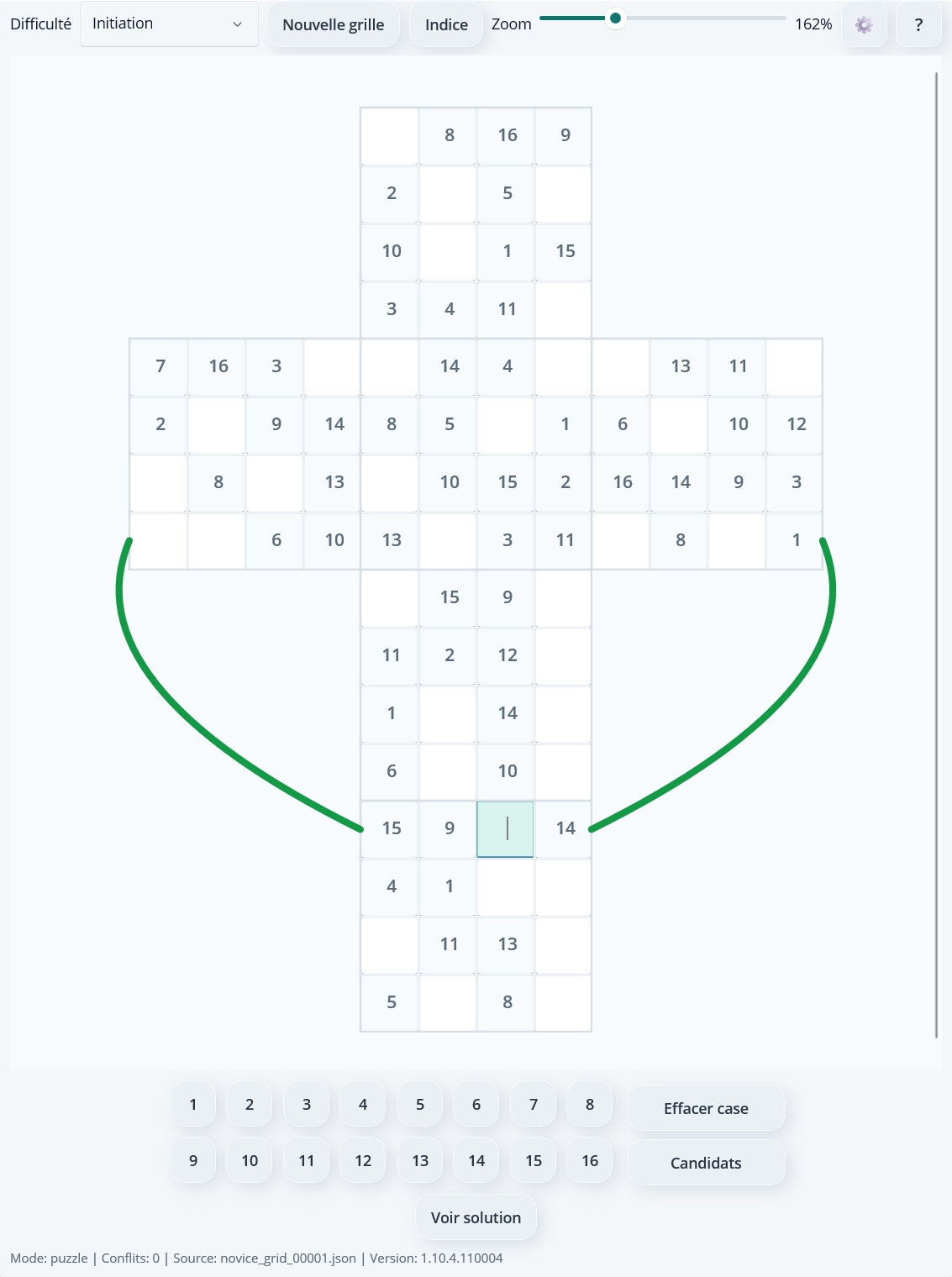
• Eine grüne Kurve zeigt Verbindungen der horizontalen Linien (Reihen, die durch Links -> Vorne -> Rechts -> Hinten verlaufen).
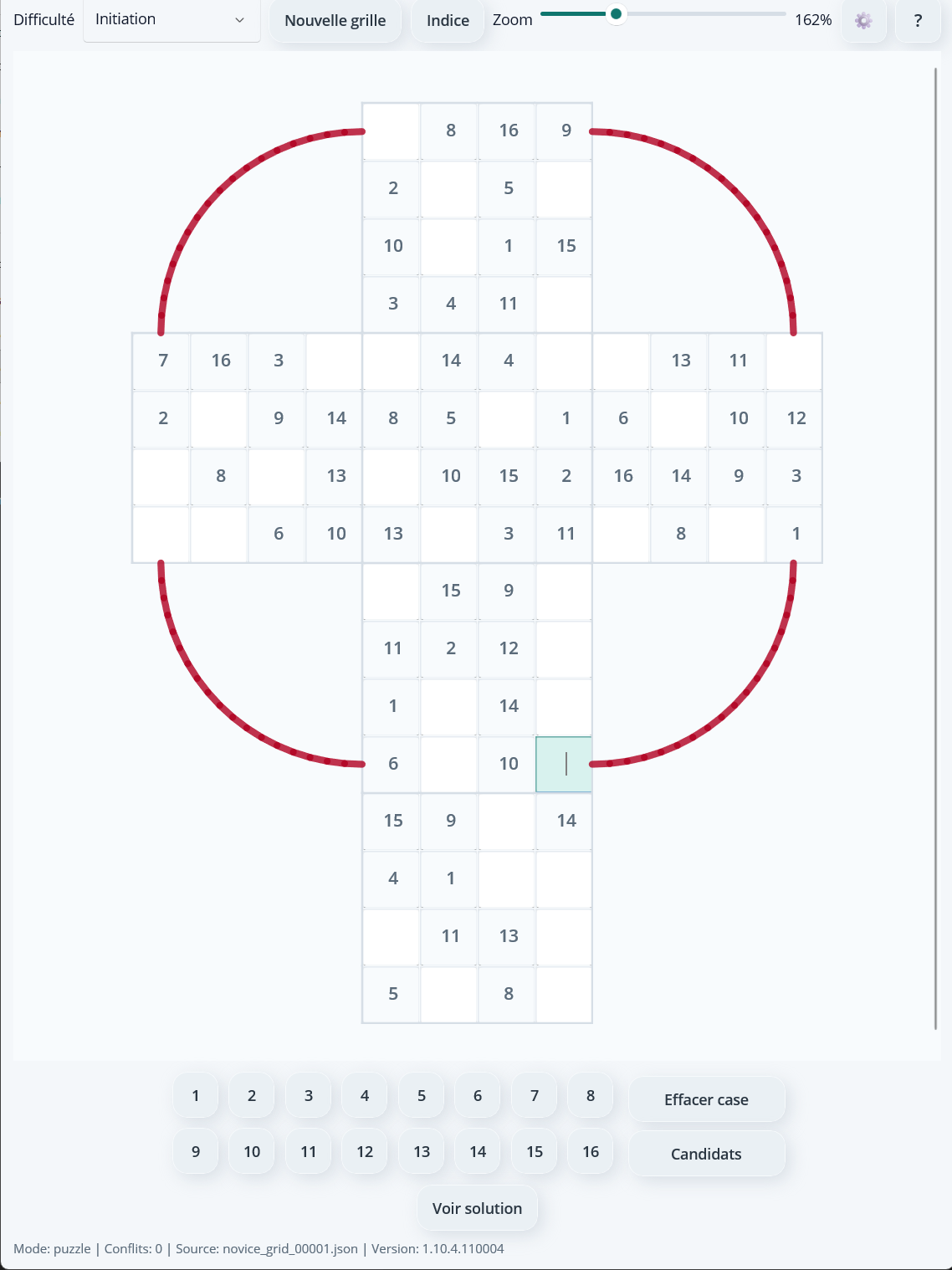
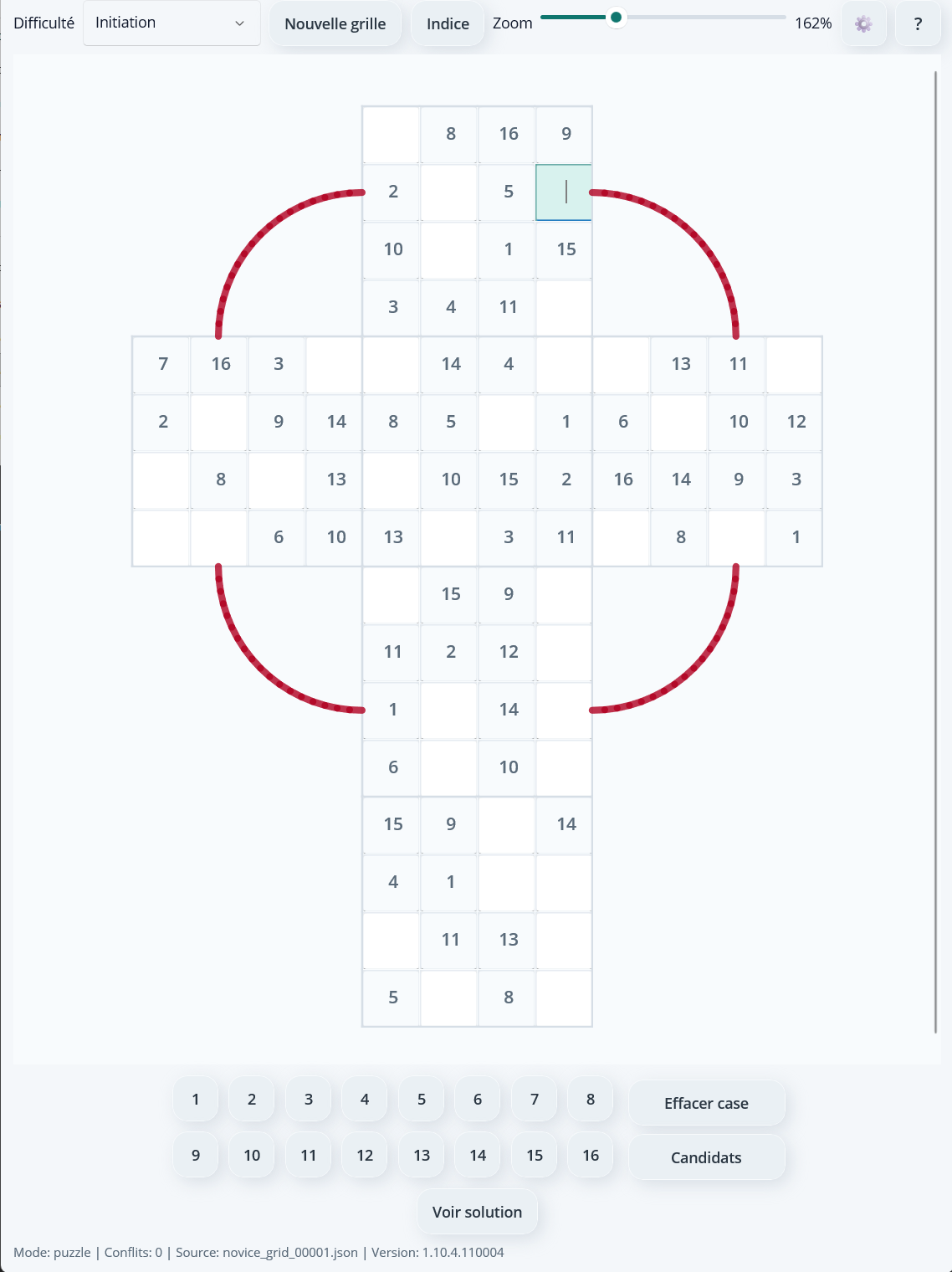
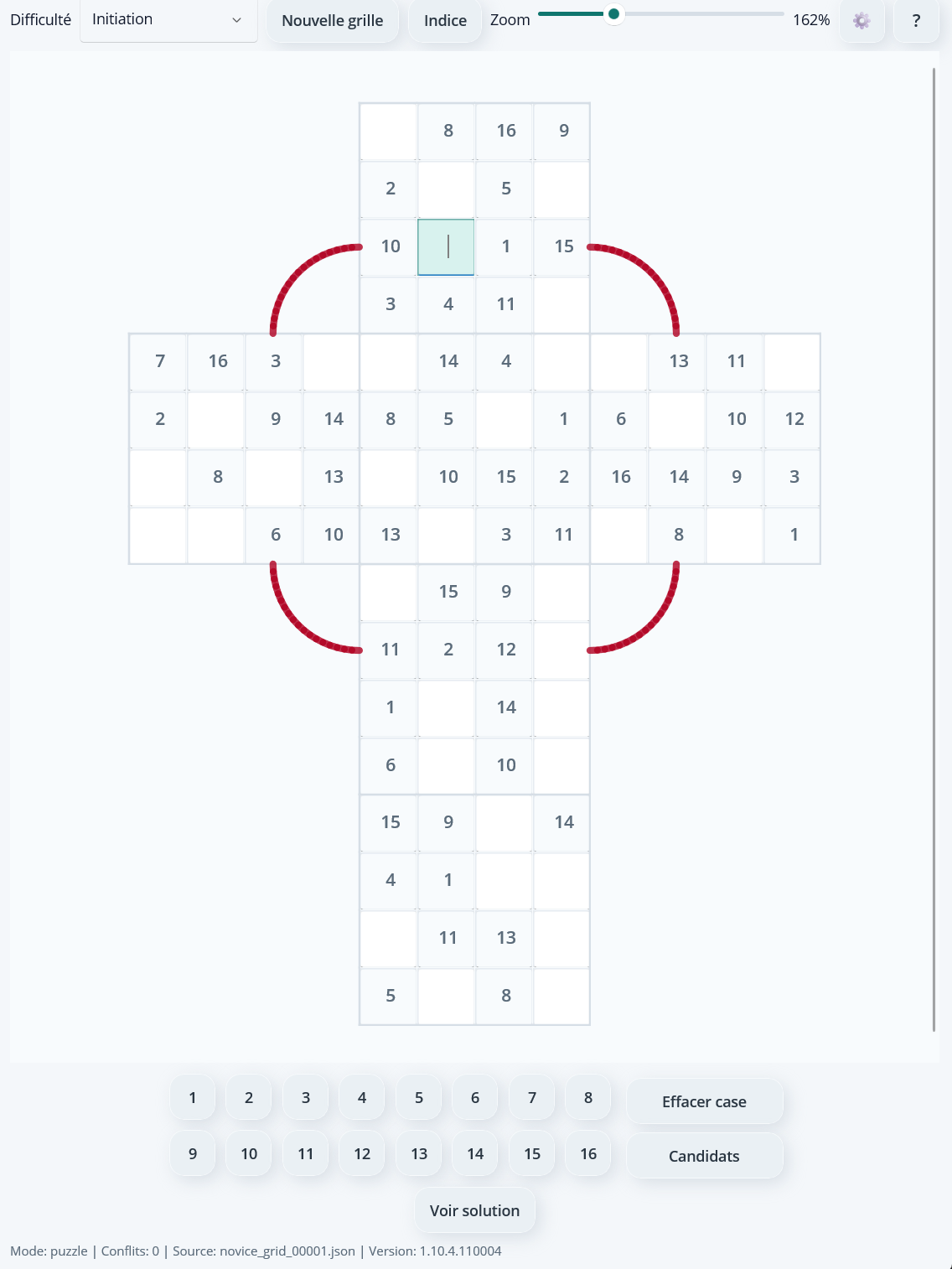
• Eine rote Kurve zeigt Verbindungen der lateralen Linien (Schleifen, die um den Würfel über Oben -> Rechts -> Unten -> Links laufen).
Verbindungen zwischen horizontalen Linien
Jede horizontale Reihe erstreckt sich über drei aufeinanderfolgende Flächen und setzt sich dann auf der Rückseite fort (umgekehrt). Die Animation unten zeigt die 4 Reihen nacheinander.
Verbindungen zwischen lateralen Linien
Jede laterale Linie bildet eine vollständige Schleife um den Würfel: Oben -> Rechts -> Unten -> Links. Die Animation unten zeigt die 4 Schleifen nacheinander.
Anwendungseinstellungen
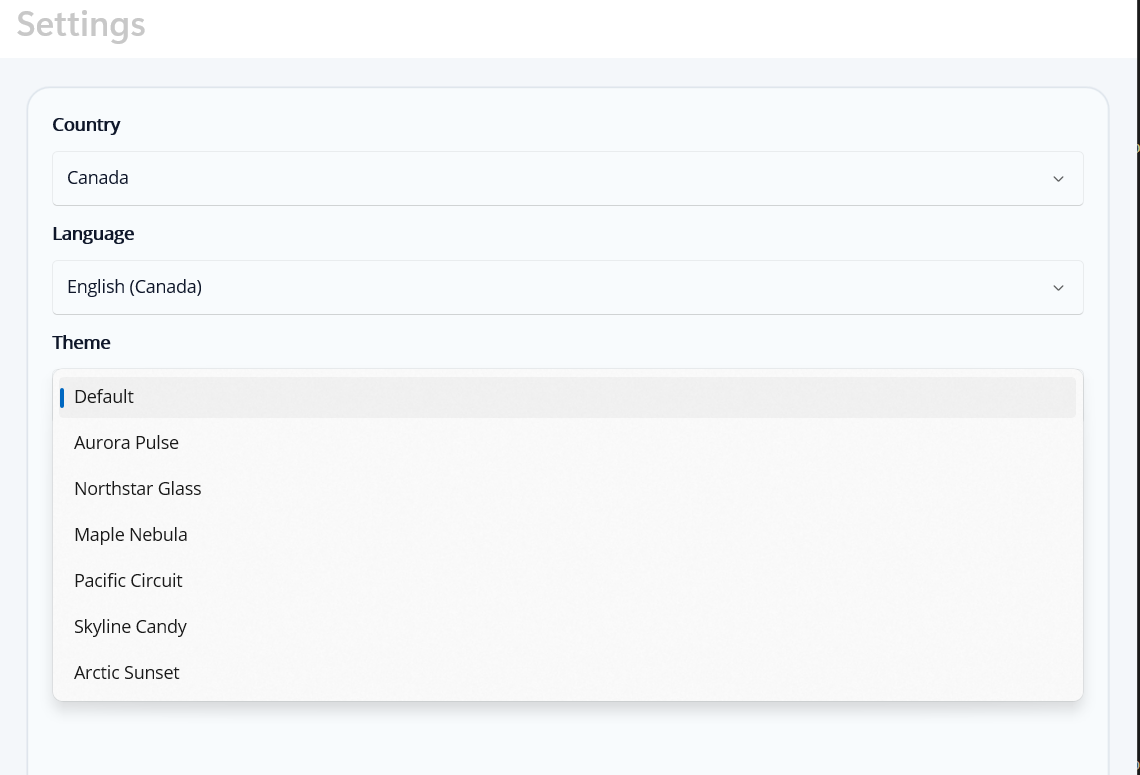
Die App lässt Sie Ihr Spielerlebnis mit drei Einstellungen anpassen, die auf dem Konfigurationsbildschirm verfügbar sind. Tippen Sie in der App auf die Schaltfläche Einstellungen, um dieses Fenster zu öffnen.
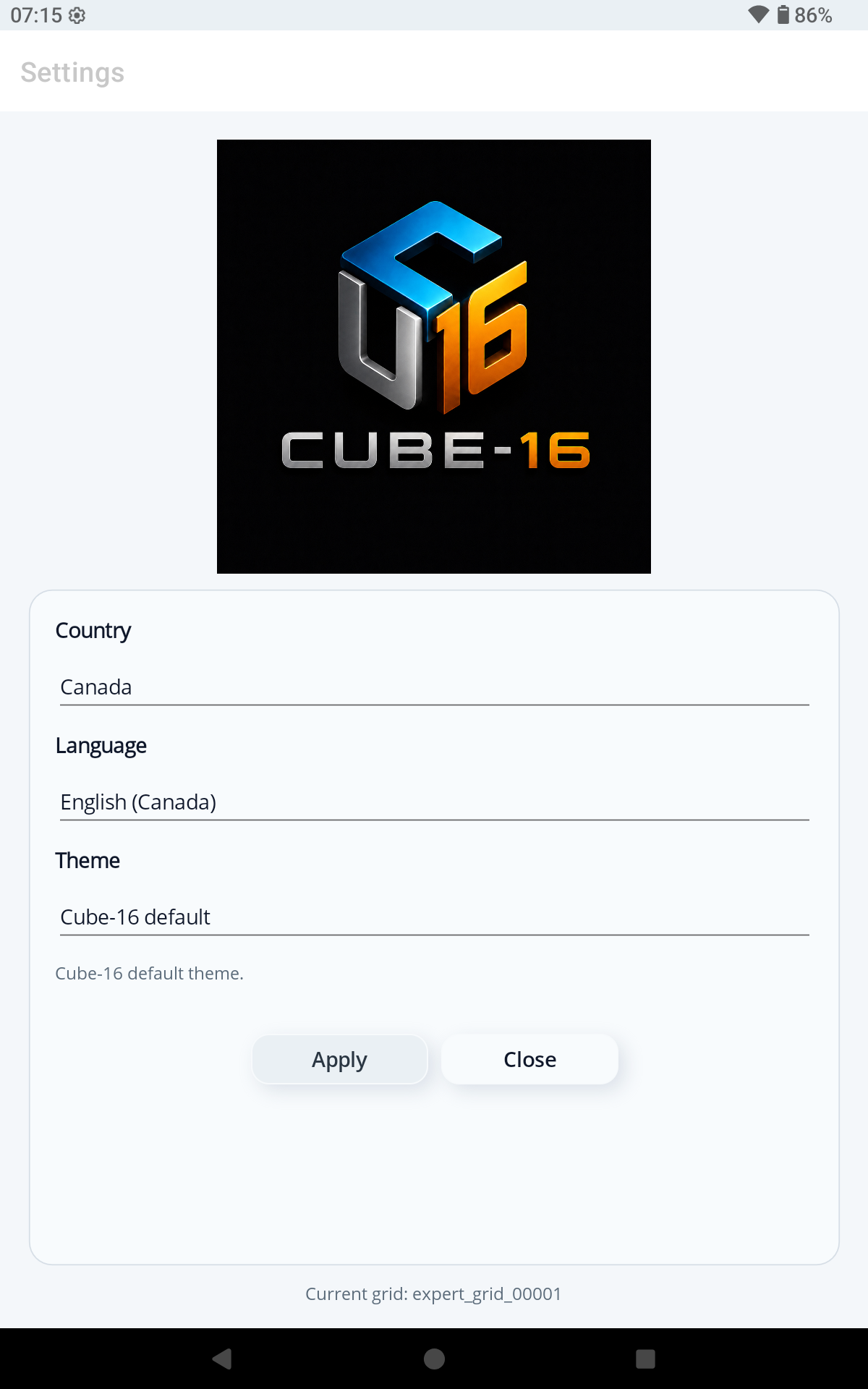
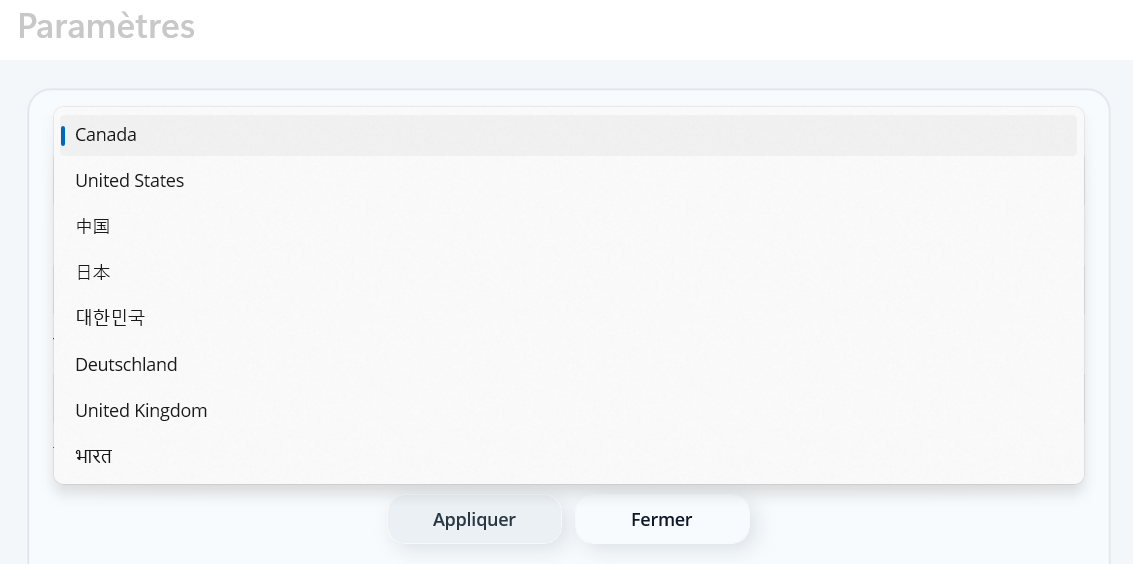
Wählen Sie Ihr Land aus der Dropdown-Liste. Diese Auswahl beeinflusst die verfügbaren Sprachoptionen und passt einige Oberflächenelemente an Ihre Region an. Wir unterstützen derzeit viele Länder: Kanada, Frankreich, Vereinigte Staaten, Vereinigtes Königreich, Deutschland, Japan, Südkorea, China und Indien.
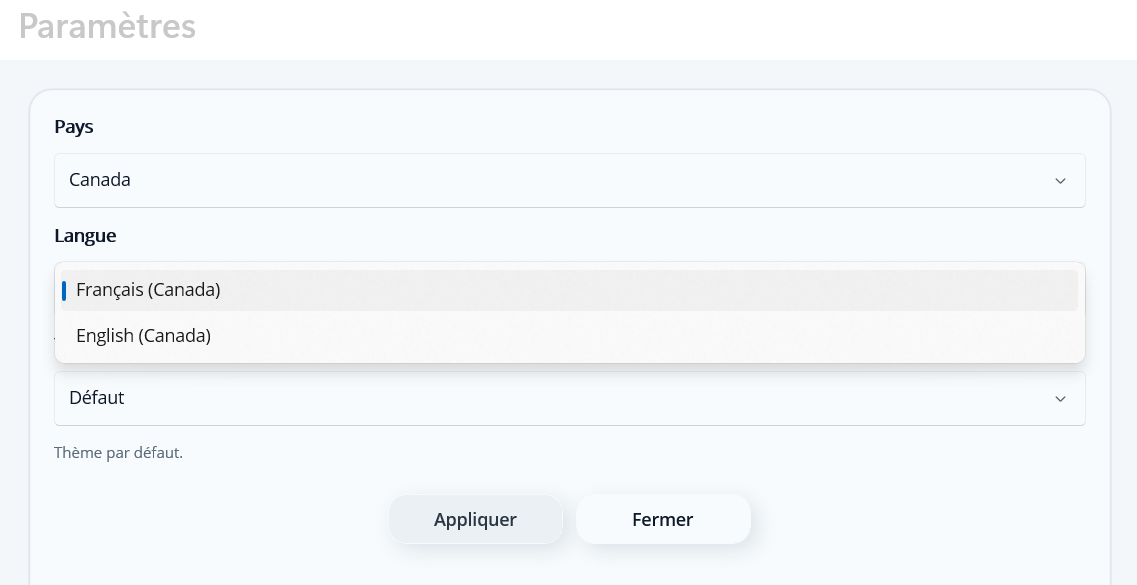
Wählen Sie die Anzeigesprache der Anwendung: Französisch, Englisch, Chinesisch, Hindi und viele andere. Die Liste der verfügbaren Sprachen hängt vom ausgewählten Land ab. Oberfläche und Meldungen werden nach dem Anwenden sofort aktualisiert.
Passen Sie das visuelle Erscheinungsbild des Spiels an, indem Sie ein Theme aus den verfügbaren Optionen wählen: Standard, Hell, Dunkel, Zen, Farbig und mehr. Jedes Theme ändert Farben und Gesamtatmosphäre für optimalen visuellen Komfort. Viele Themes sind derzeit verfügbar. Die Liste der verfügbaren Themes hängt vom ausgewählten Land ab. Themes werden nach der Bestätigung sofort angewendet.
Fazit: Nehmen Sie sich Zeit, die Regeln Schritt für Schritt aufzunehmen. Je ruhiger Sie üben, desto natürlicher werden die Muster. Am wichtigsten: Viel Spaß 🙂