
Interfaz del juego - Resumen de controles
Antes de empezar a jugar, aquí tienes un resumen de la interfaz y sus controles principales.
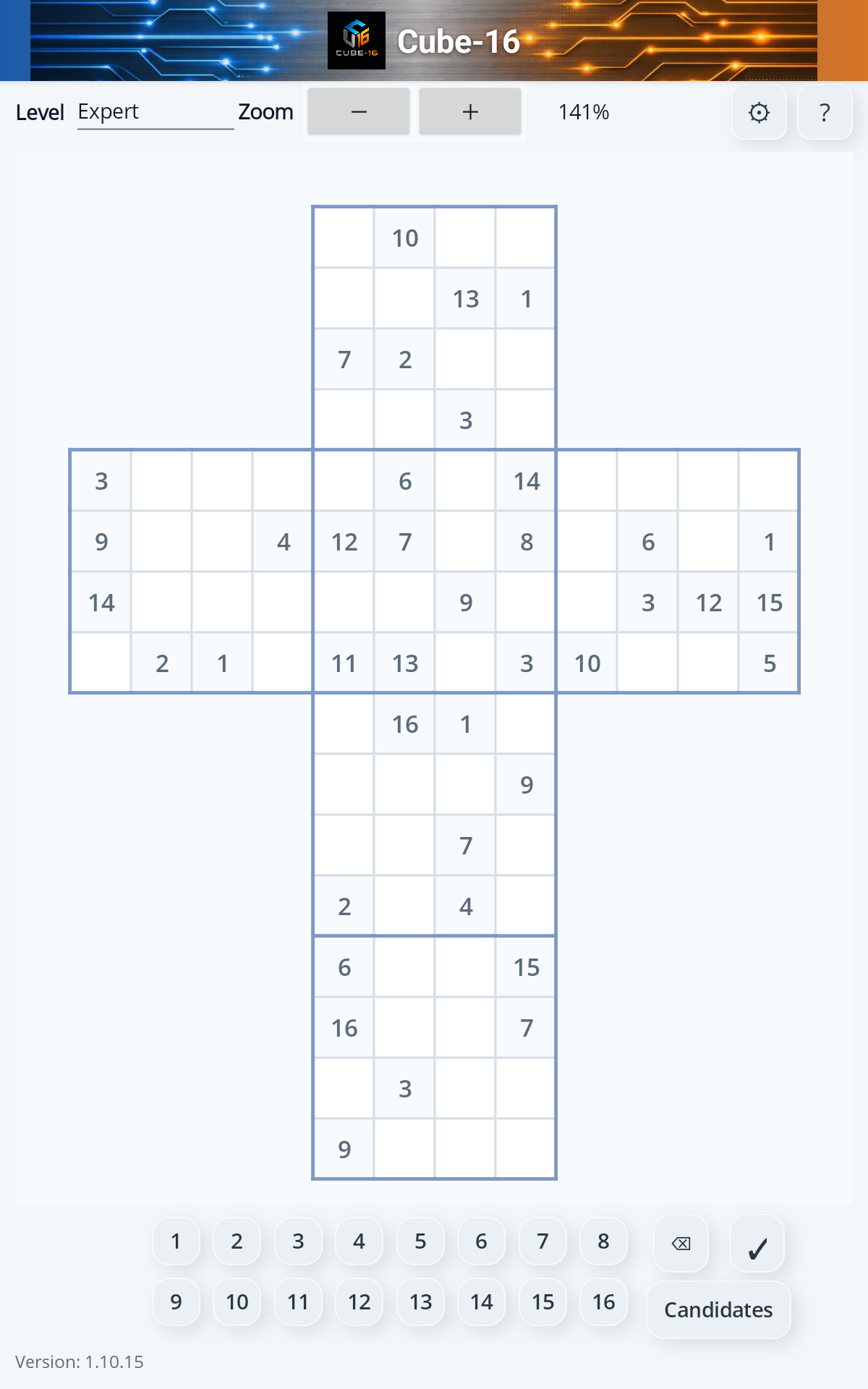
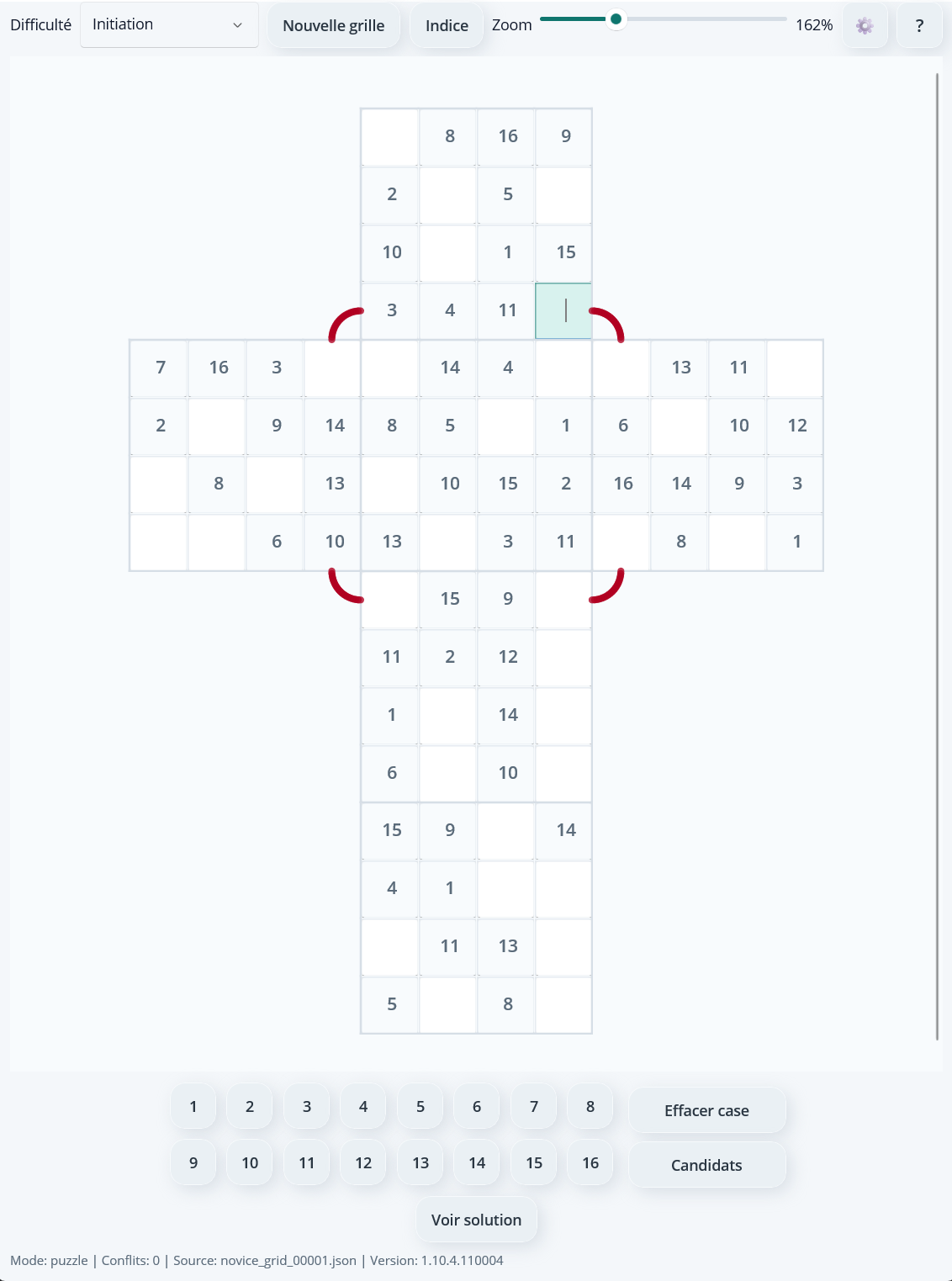
El menú desplegable en la esquina superior izquierda permite elegir el nivel: Iniciación, Fácil, Moderado, Difícil, Avanzado o Experto. Selecciona uno para cargar una cuadrícula adecuada.
El control de zoom permite ampliar o reducir la cuadrícula según tu tableta, PC Windows o preferencia visual. Si cambias el tamaño de la cuadrícula, se guardará y se restaurará al iniciar la aplicación.
Abre la ventana de ajustes para cambiar país, idioma y tema visual de la app.
Abre la página de ayuda de la aplicación para consultar las reglas y explicaciones en cualquier momento. Si estás conectado a Internet, la ayuda se mostrará desde el sitio web y se guardará una copia local; si no, se mostrará la copia local.
Toca una celda para seleccionarla y luego pulsa un número (1 a 16) en el teclado virtual. El número aparece grande en la celda. Usa este modo cuando estés seguro de la respuesta. Los números confirmados aparecen en azul.
Pulsa el botón para activar este modo. Entonces puedes escribir varios números posibles (1 a 16) en la misma celda para llevar tus hipótesis.
Pulsa el botón de nuevo para salir de este modo.
Los candidatos se muestran en gris en una a tres líneas según cuántos haya.
Borra el contenido de la celda seleccionada, ya sea un número confirmado o anotaciones de candidatos. Útil para corregir errores o reiniciar una celda.
Puedes cerrar la app en cualquier momento sin perder progreso. Al reabrirla, la cuadrícula se restaura tal como la dejaste: números confirmados, candidatos y nivel seleccionado. Todo se guarda localmente.
Cube 16 - Entender caras, líneas verticales, horizontales y laterales
Cube 16 es un rompecabezas lógico con un cubo donde cada cara es una cuadrícula 4x4 con números del 1 al 16.
Para jugar bien debes entender cómo las líneas continúan de una cara a otra en la cruz 2D.
Al final, debes completar el cubo de forma que cada cara, cada línea vertical, horizontal y lateral contenga los números del 1 al 16 sin repetición.
1. Cada cara del cubo debe contener los números 1 a 16
Cada cara del cubo debe contener los números del 1 al 16 y un mismo número no puede repetirse en la misma cara.
2. Cada línea vertical debe contener los números 1 a 16
Las líneas verticales continúan de arriba abajo.
Es mucho más fácil visualizarlas con el resaltado vertical.
3. Cada línea horizontal debe contener los números 1 a 16
Las líneas horizontales van de izquierda a derecha y continúan en la cara inferior, pero invertidas.
Aquí es más difícil visualizar la continuidad horizontal.
Deja que tu mente haga el trabajo y verás que los números del 1 al 16 siguen correctamente en cada línea horizontal.
Aquí empieza la diversión 🙂
4. Las líneas laterales (bucles verticales alrededor del cubo) deben contener 1 a 16
Las líneas laterales son columnas continuas que pasan por las caras Arriba -> Derecha -> Abajo -> Izquierda.
Es un reto a otro nivel.
La diversión continúa 🙂
Modo Iniciación - Visualizar vínculos entre líneas horizontales y laterales
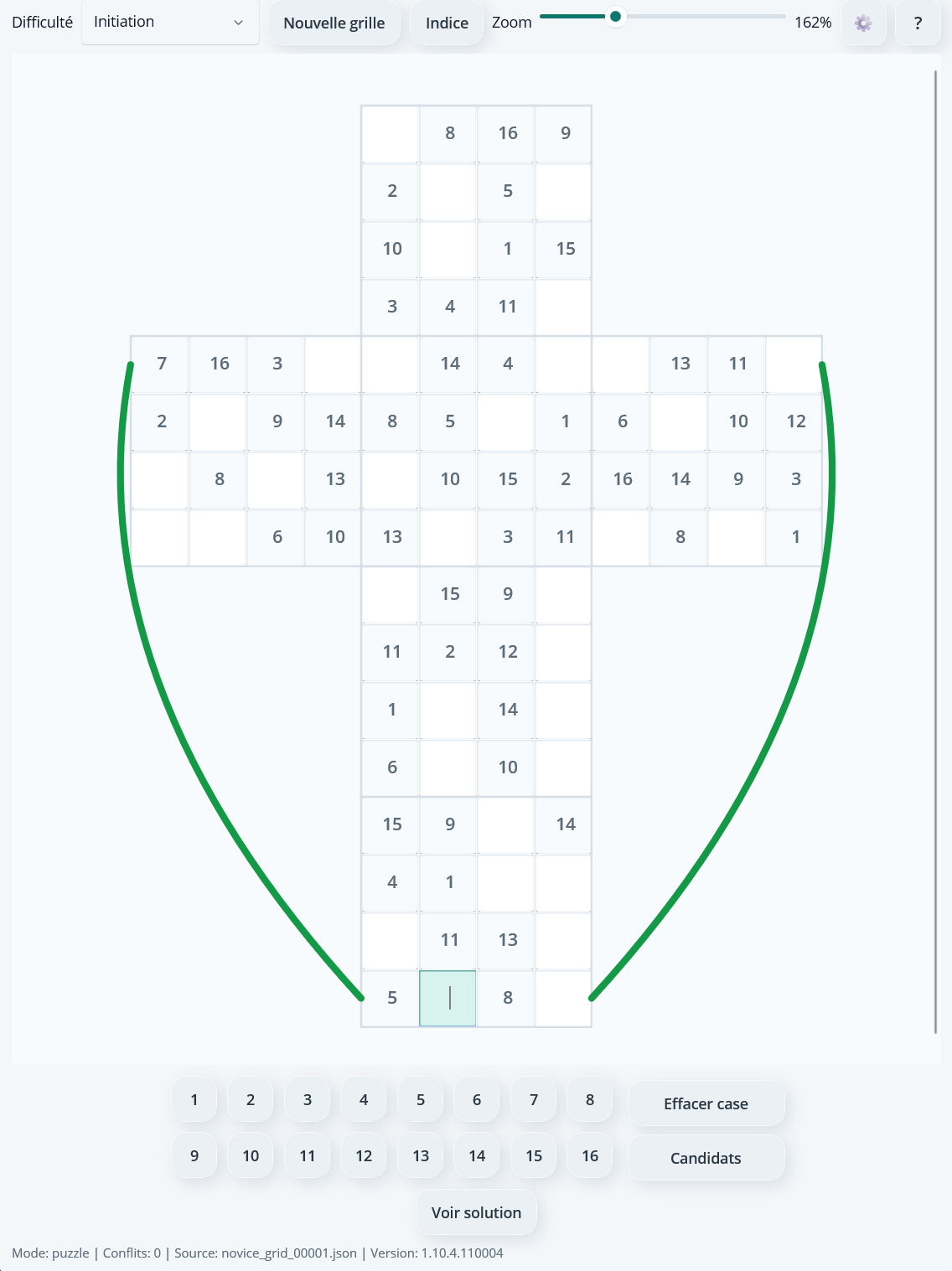
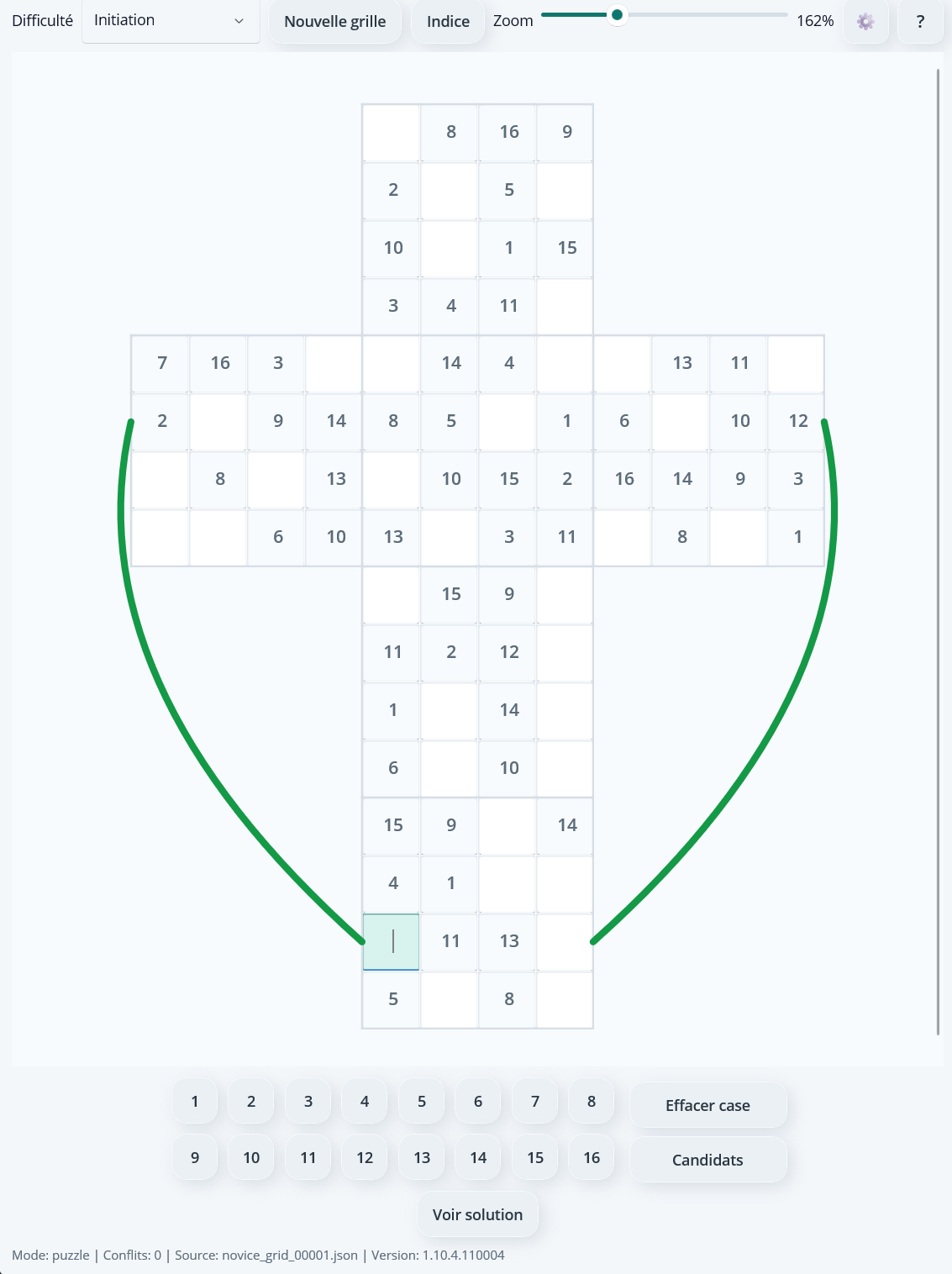
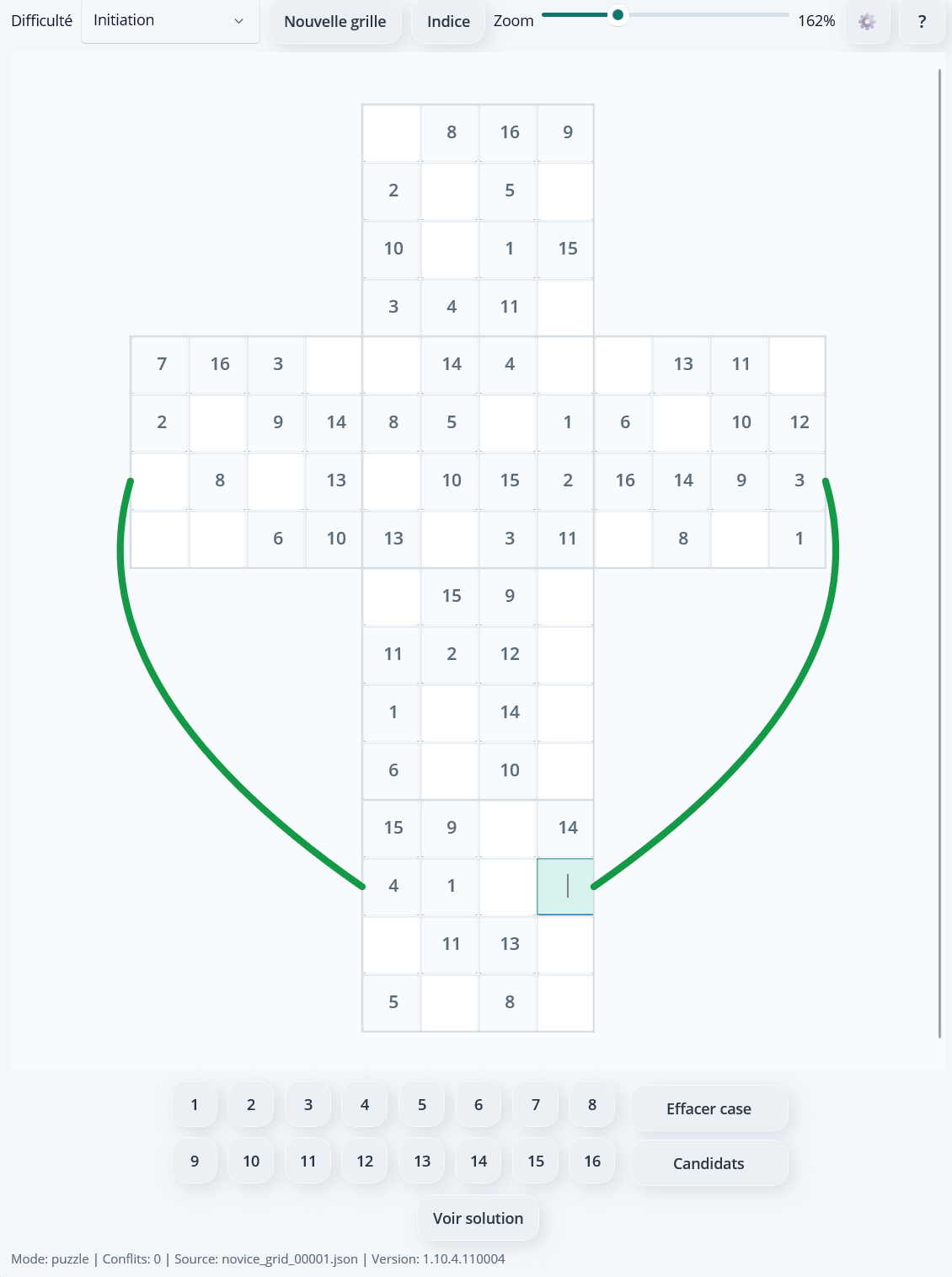
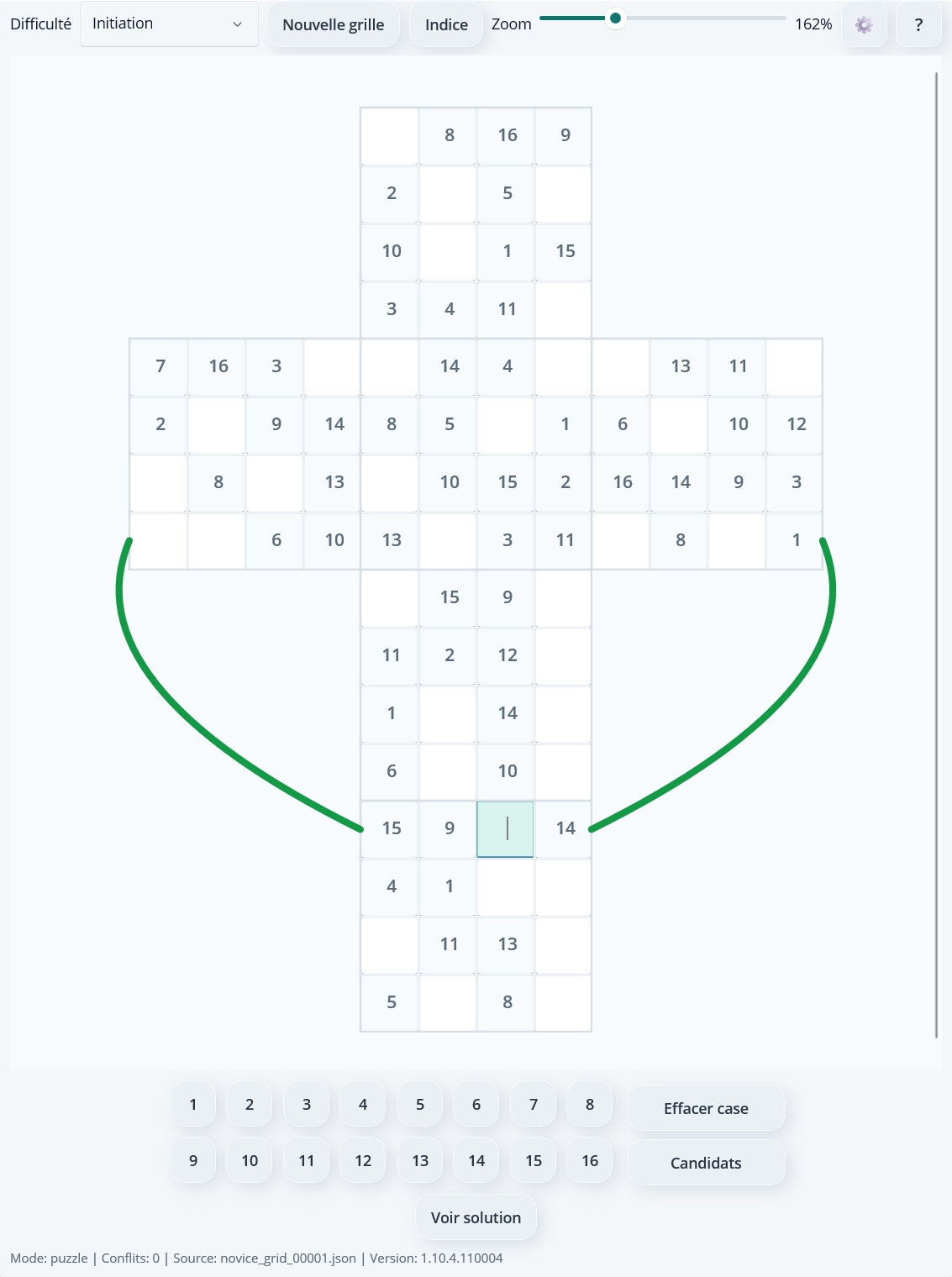
• Una curva verde muestra los vínculos de línea horizontal (filas que pasan por Izquierda -> Frente -> Derecha -> Atrás).
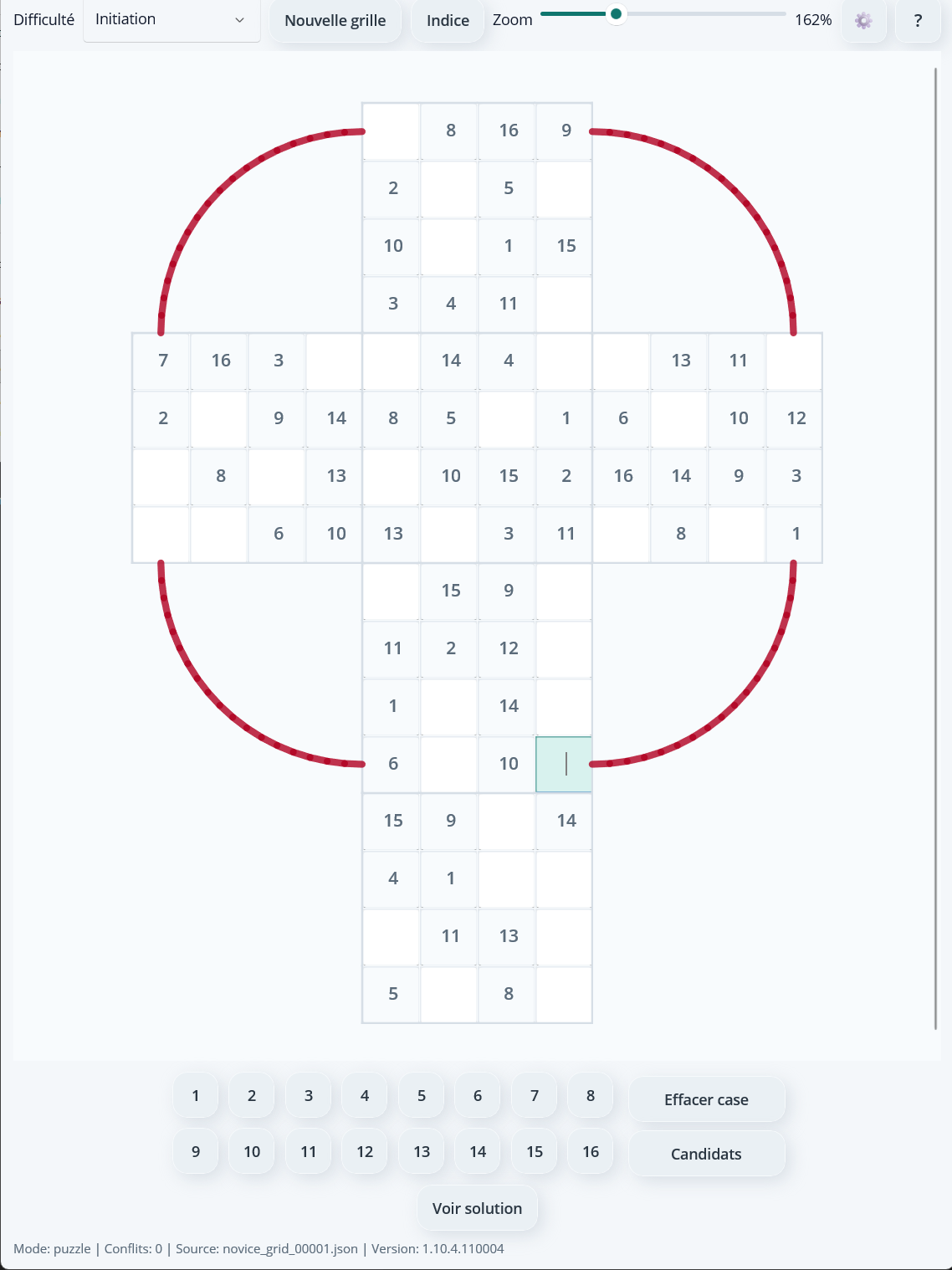
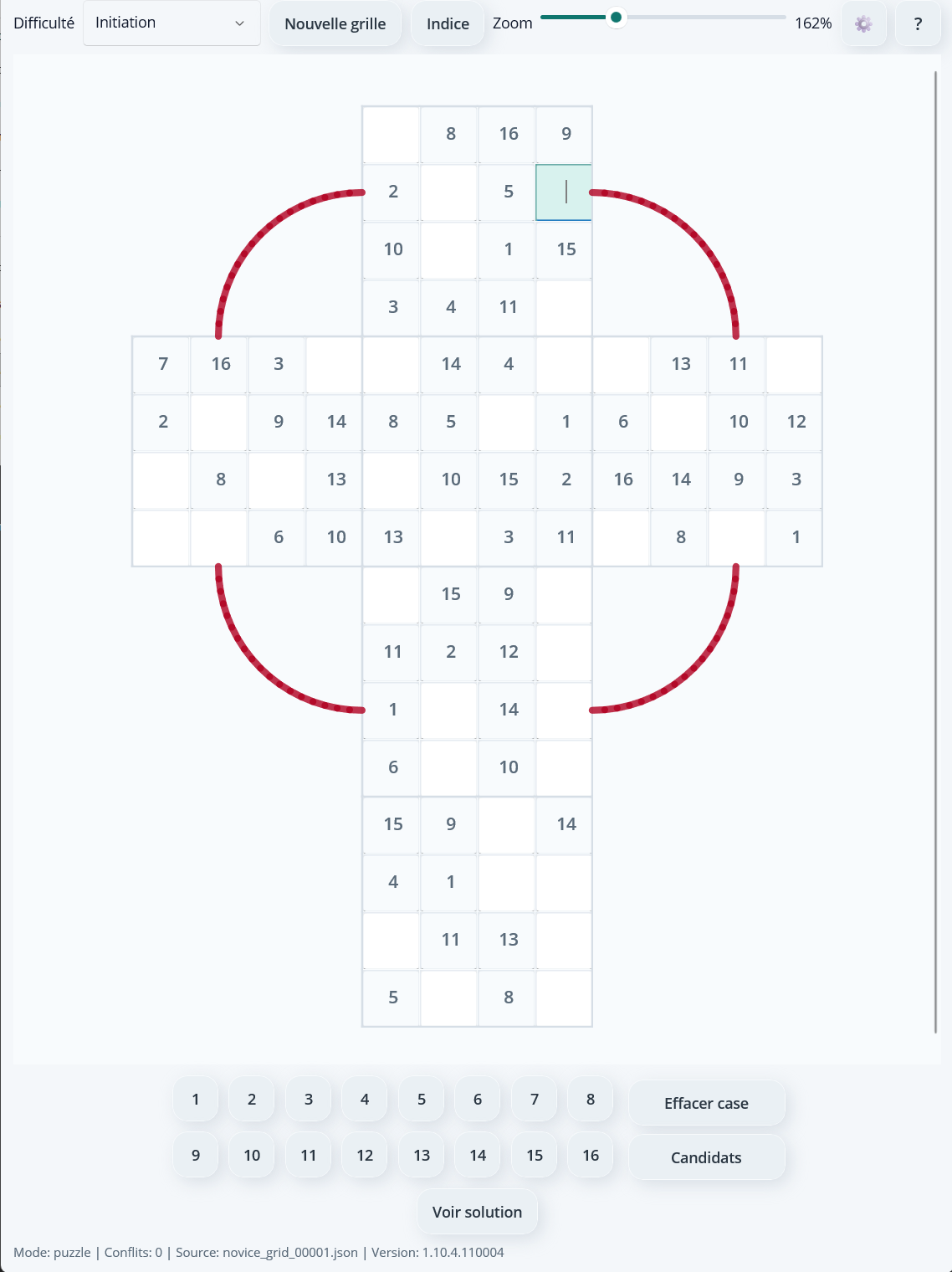
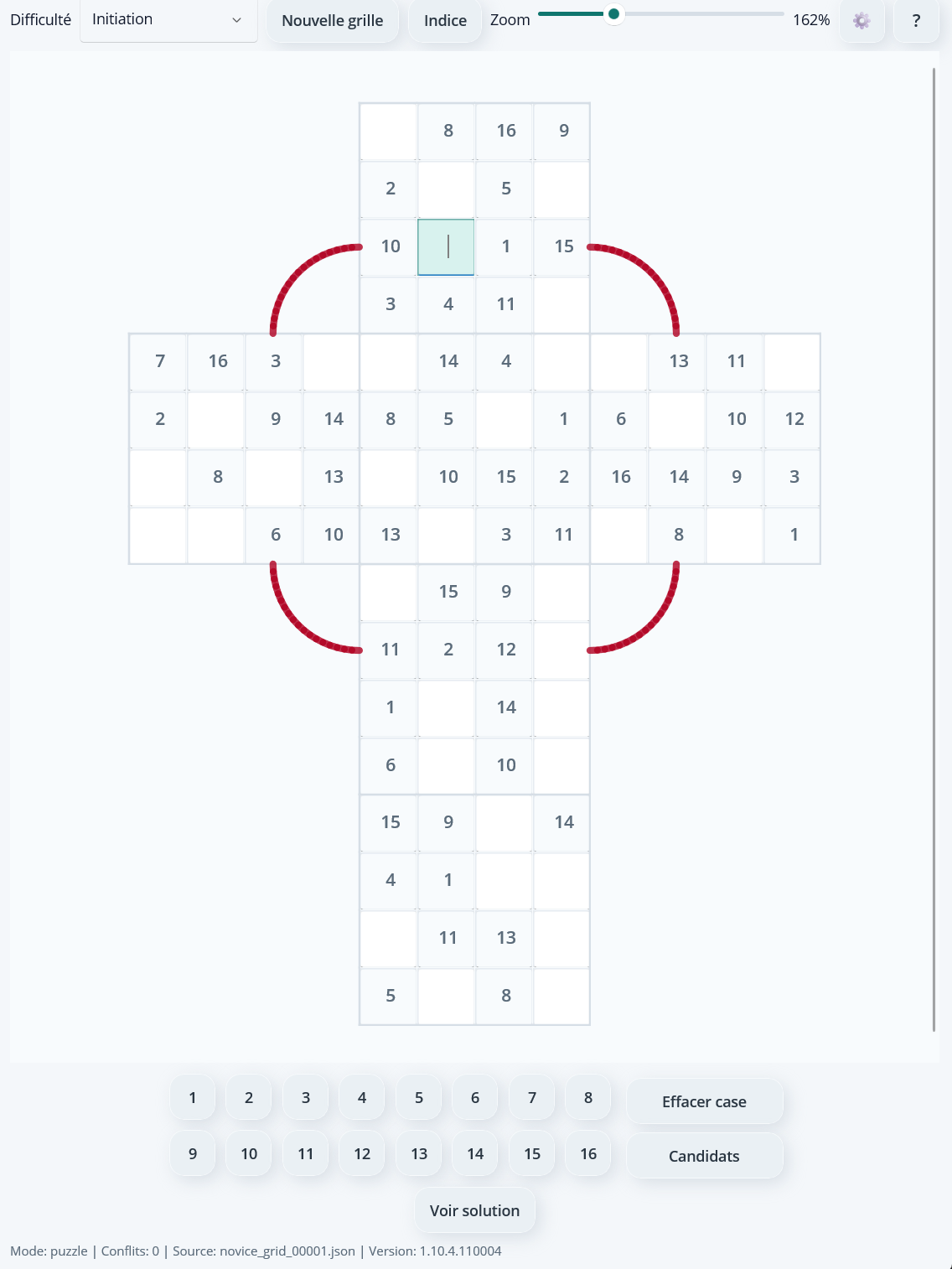
• Una curva roja muestra los vínculos de línea lateral (bucles que rotan por Arriba -> Derecha -> Abajo -> Izquierda).
Vínculos entre líneas horizontales
Cada fila horizontal se extiende por tres caras consecutivas y continúa en la cara Trasera (invertida). La animación muestra las 4 filas una tras otra.
Vínculos entre líneas laterales
Cada línea lateral forma un bucle completo alrededor del cubo: Arriba -> Derecha -> Abajo -> Izquierda. La animación muestra los 4 bucles uno tras otro.
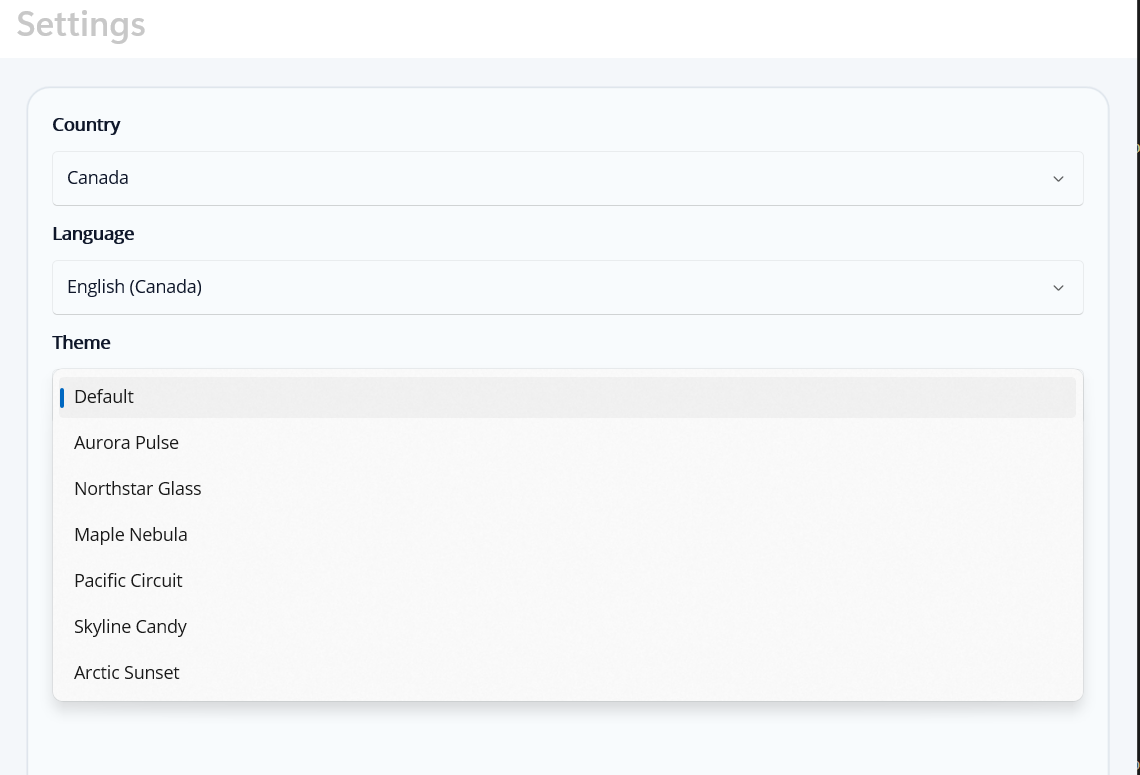
Ajustes de la aplicación
La app te permite personalizar la experiencia de juego mediante las opciones de la pantalla de configuración. Pulsa Ajustes para abrir esta ventana.
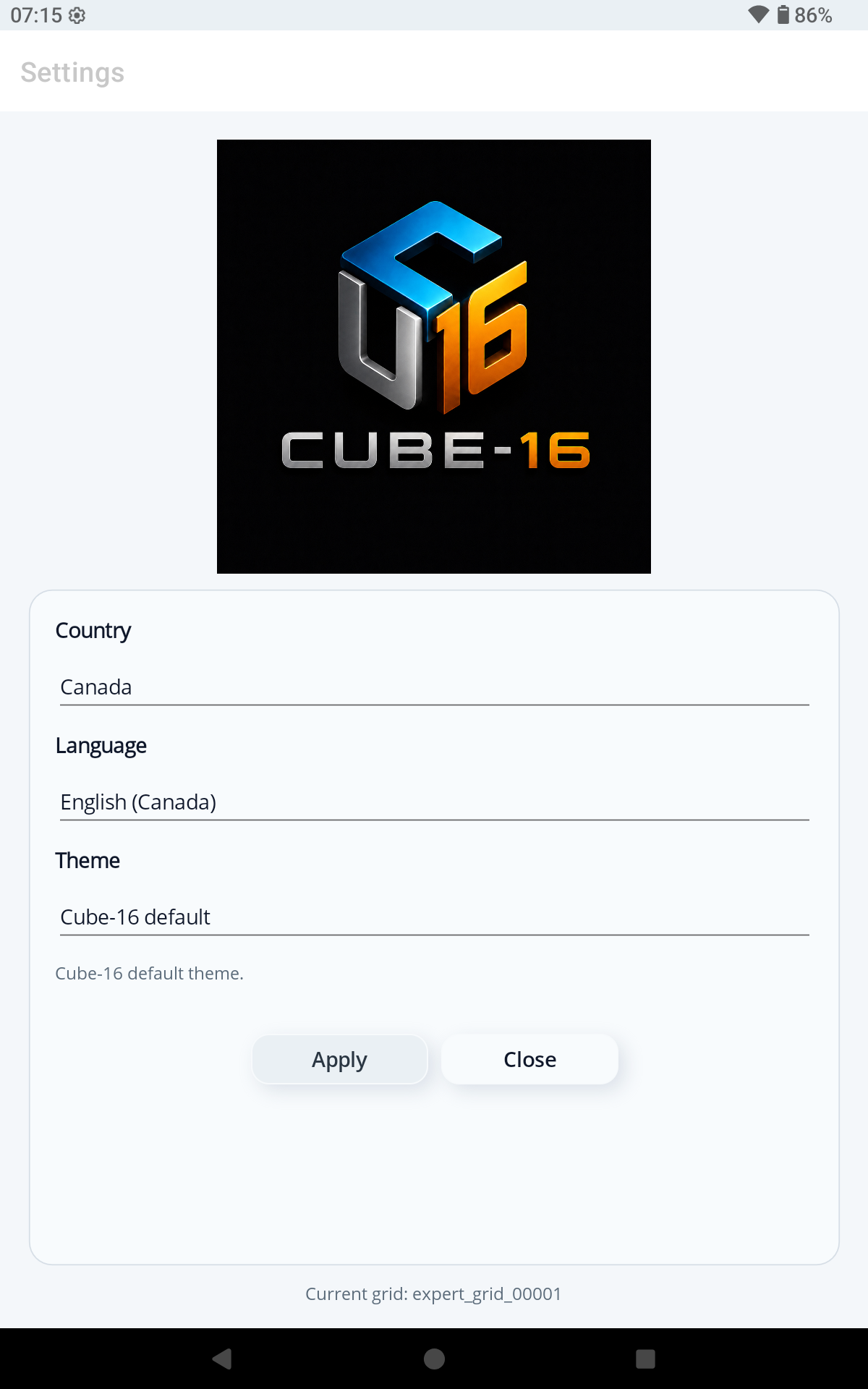
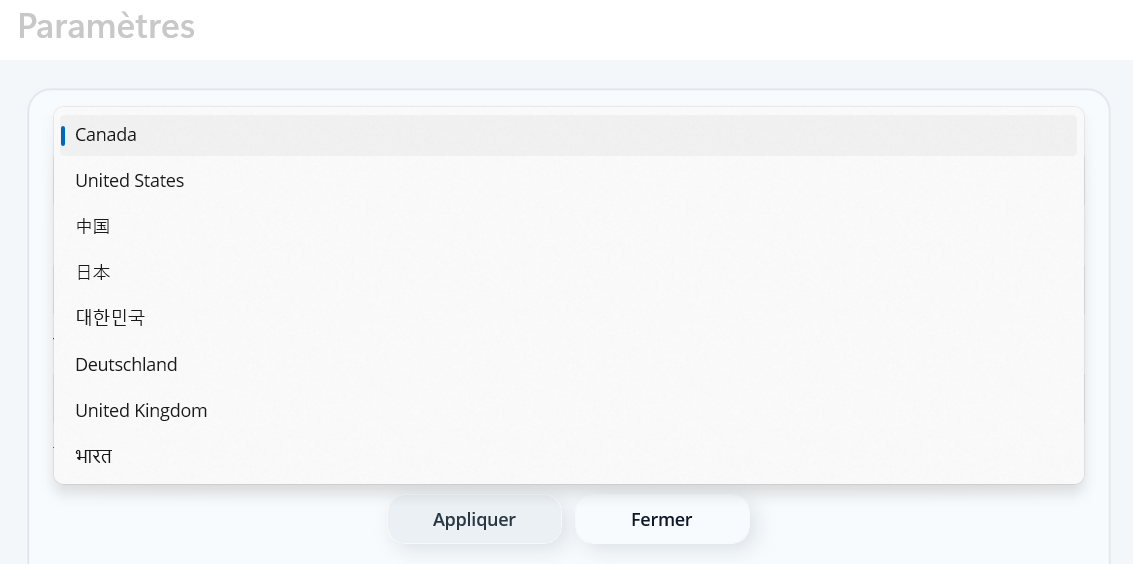
Selecciona tu país en la lista desplegable. Esta elección afecta los idiomas disponibles y adapta elementos de la interfaz a tu región. Actualmente soportamos: Canadá, Francia, Estados Unidos, Reino Unido, Alemania, Japón, Corea del Sur, China e India.
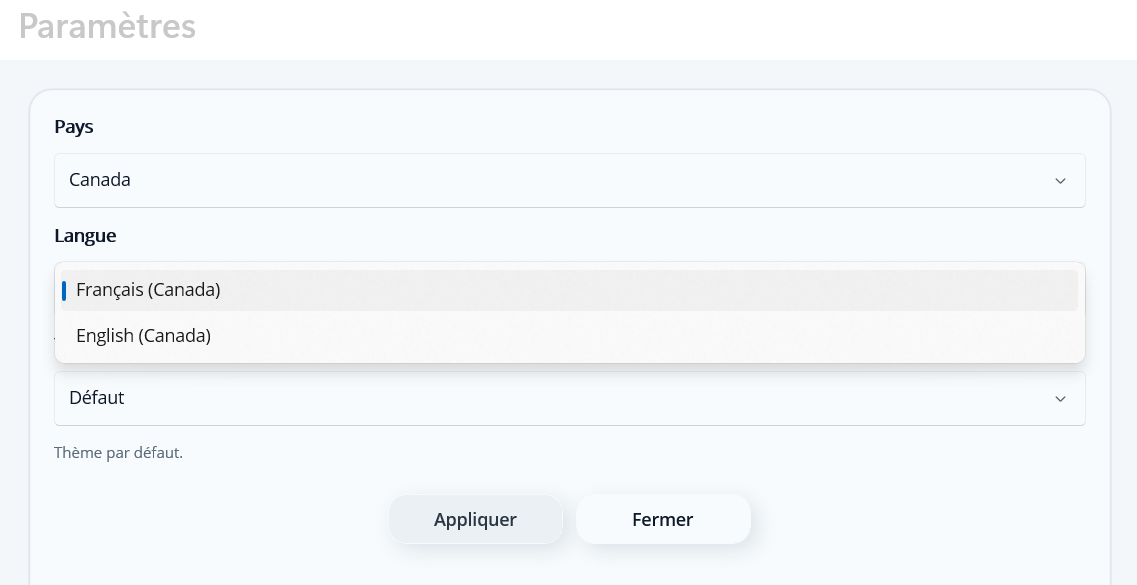
Elige el idioma de la interfaz: francés, inglés, chino, hindi y otros. Los idiomas disponibles dependen del país seleccionado. La interfaz y mensajes se actualizan al aplicar.
Personaliza la apariencia escogiendo un tema: Predeterminado, Claro, Oscuro, Zen, Colorido, y más. Cada tema cambia colores y ambiente para mayor comodidad visual. Los temas se aplican al confirmar.
Conclusión: tómate tiempo para asimilar las reglas paso a paso. Cuanto más practiques con calma, más naturales resultarán los patrones. Y, sobre todo, diviértete 🙂