
Interface do jogo - Visão geral dos controles
Antes de começar a jogar, aqui está uma visão geral da interface e de seus principais controles.
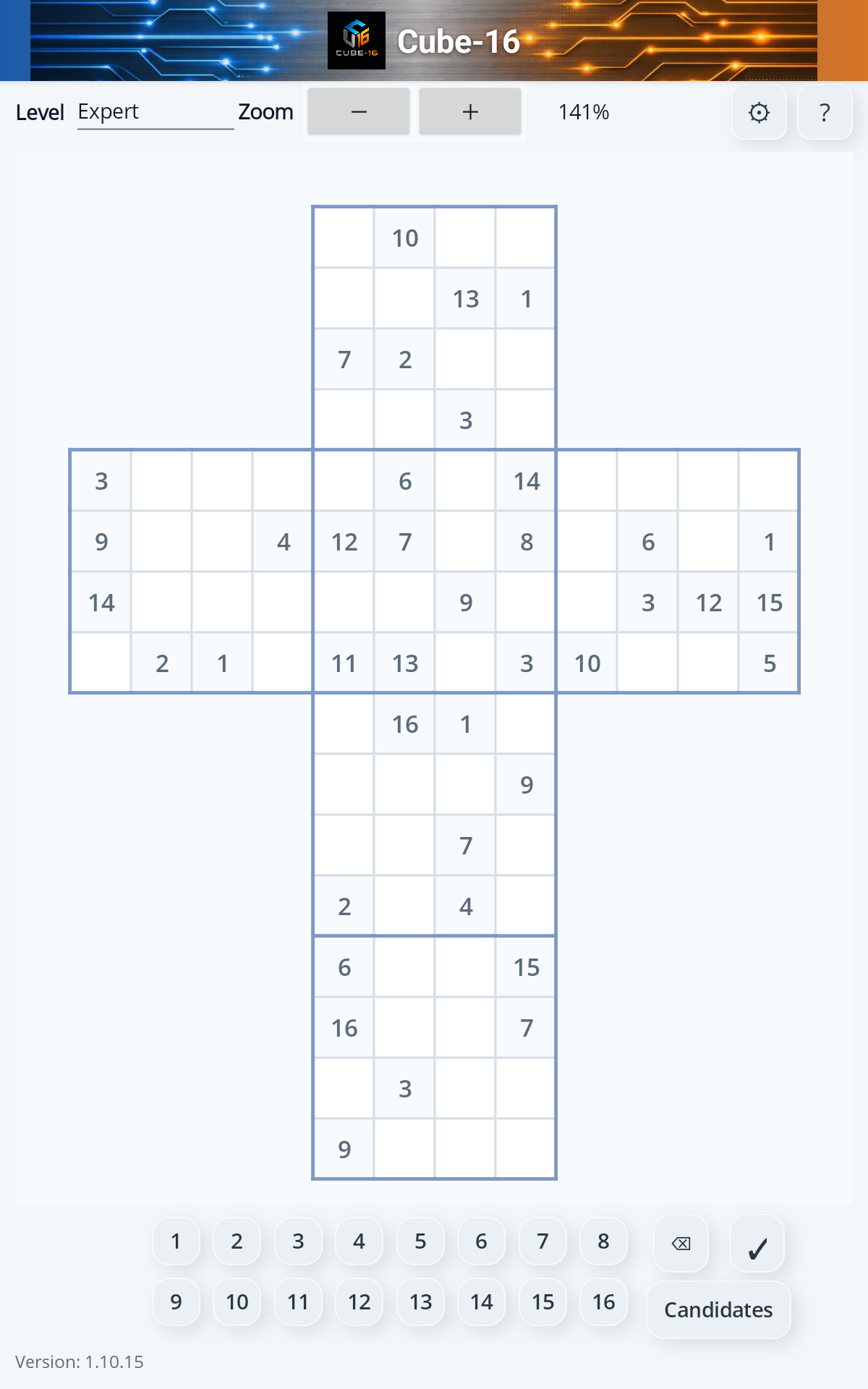
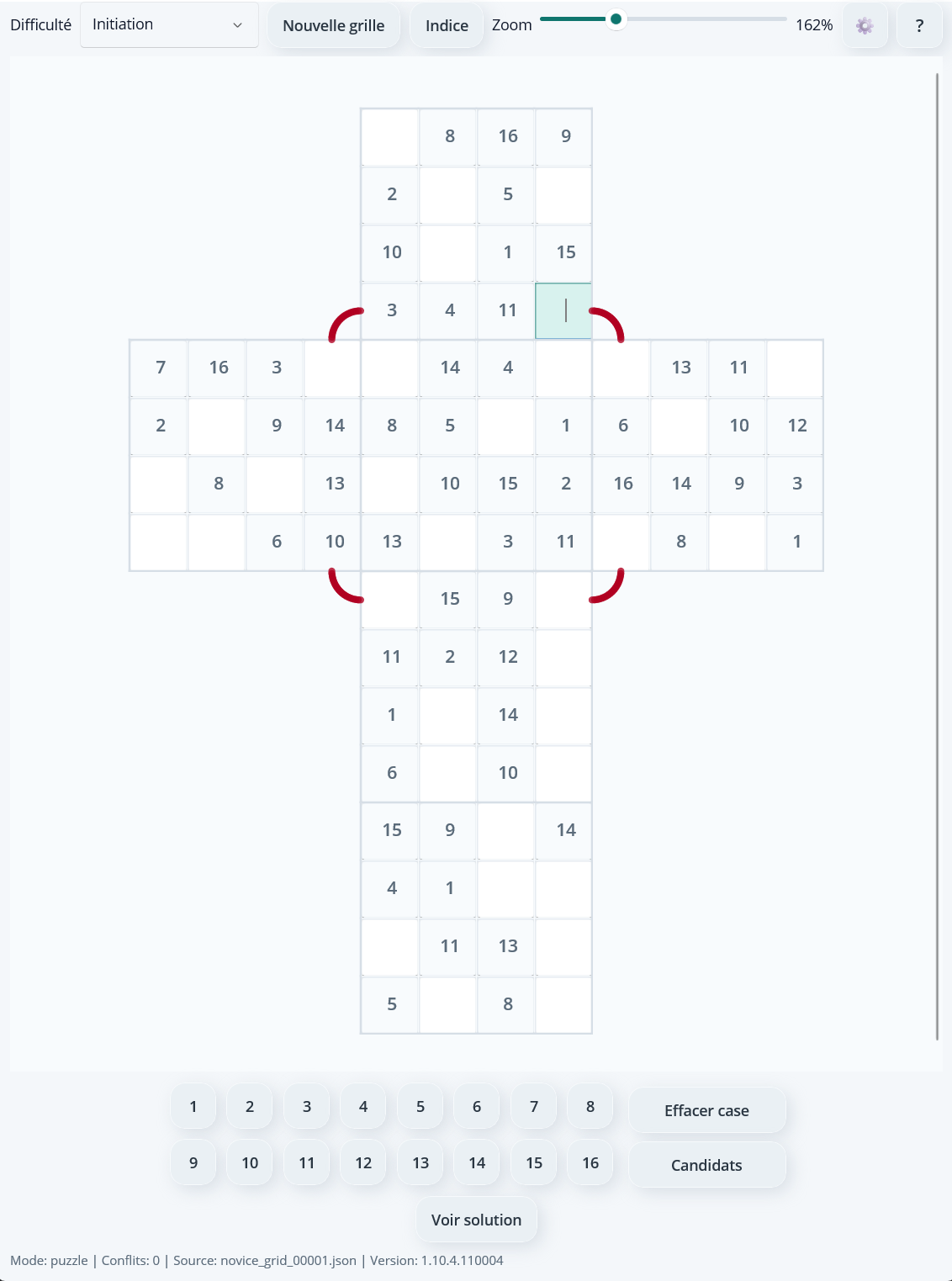
O menu suspenso no canto superior esquerdo permite escolher seu nível: Iniciação, Fácil, Moderado, Difícil, Avançado ou Especialista. Selecione um para carregar uma nova grade correspondente.
O controle de zoom permite ampliar ou reduzir a grade para combinar com seu tablet, seu PC Windows e sua preferência visual. Se você alterar o tamanho da grade, esse novo tamanho será salvo e restaurado na próxima vez que iniciar o app.
Abre a janela de configurações para alterar país, idioma e tema visual do app.
Abre a página de ajuda do aplicativo para que você possa acessar regras e explicações a qualquer momento. Se estiver conectado à internet, a ajuda será exibida a partir do site e uma cópia será salva localmente. Se não estiver conectado à internet, a ajuda local será exibida.
Toque em uma célula da grade para selecioná-la e depois toque em um número (1 a 16) no teclado virtual. O número aparece grande na célula. Use este modo quando tiver confiança na resposta. Números confirmados aparecem em azul.
Toque no botão para ativar este modo. Você poderá escrever vários números possíveis (1 a 16) na mesma célula para acompanhar suas hipóteses.
Toque novamente no botão para sair deste modo.
Os números candidatos são exibidos em cinza em uma a três linhas, dependendo de quantos candidatos estão selecionados.
Limpa o conteúdo da célula selecionada, seja um número confirmado ou notas de candidatos. Útil para corrigir um erro ou redefinir uma célula.
Você pode fechar o app a qualquer momento sem perder o progresso. Ao reabri-lo, a grade é restaurada exatamente como você a deixou: números confirmados, candidatos, nível selecionado - tudo fica salvo localmente no seu dispositivo.
Cube 16 - Entendendo faces, linhas verticais, horizontais e laterais
Cube 16 é um quebra-cabeça lógico baseado em um cubo no qual cada face é uma grade 4x4 contendo números de 1 a 16.
Para jogar bem, você precisa entender como as linhas continuam de uma face para outra na cruz 2D.
No final, você deve preencher o cubo para que cada face, cada linha vertical, cada linha horizontal e cada linha lateral contenha os números de 1 a 16 sem repetição.
1. Cada face do cubo deve conter números de 1 a 16
Cada face do cubo deve conter números de 1 a 16, e o mesmo número não pode ser usado mais de uma vez nessa face.
2. Cada linha vertical do cubo deve conter números de 1 a 16
As linhas verticais continuam de cima para baixo.
É muito mais fácil visualizar com realce vertical.
3. Cada linha horizontal do cubo deve conter números de 1 a 16
As linhas horizontais vão da esquerda para a direita e continuam na face inferior, mas invertidas.
Aqui, é muito mais difícil visualizar a continuidade horizontal.
Deixe seu cérebro trabalhar e você verá que os números de 1 a 16 seguem corretamente em cada linha horizontal.
A diversão começa aqui 🙂
4. Linhas laterais (loops verticais ao redor do cubo) devem conter números de 1 a 16
As linhas laterais são colunas contínuas que passam pelas faces Cima -> Direita -> Baixo -> Esquerda.
Este é um desafio em outro nível.
A diversão continua 🙂
Modo Iniciação - Visualizando ligações entre linhas horizontais e laterais
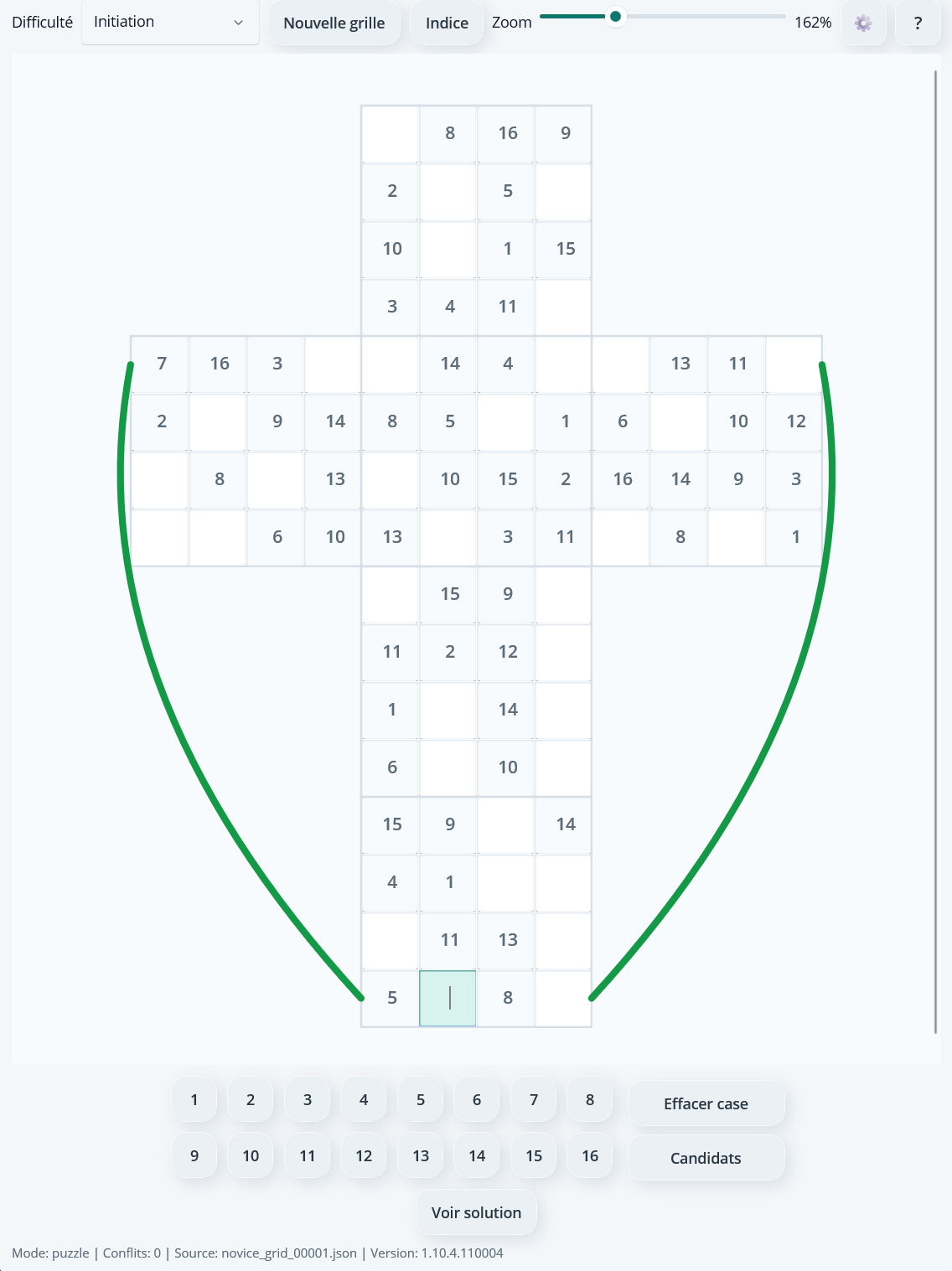
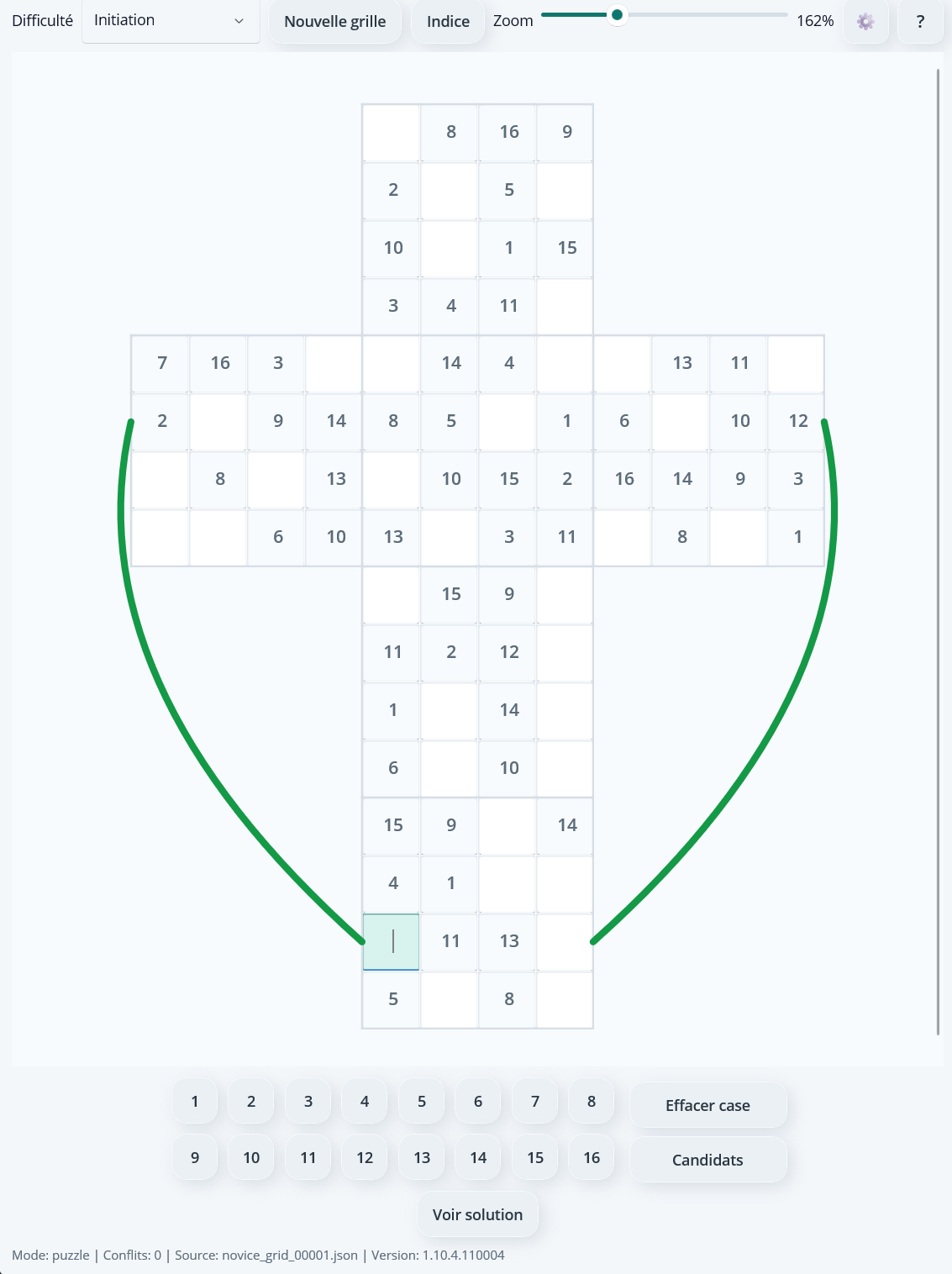
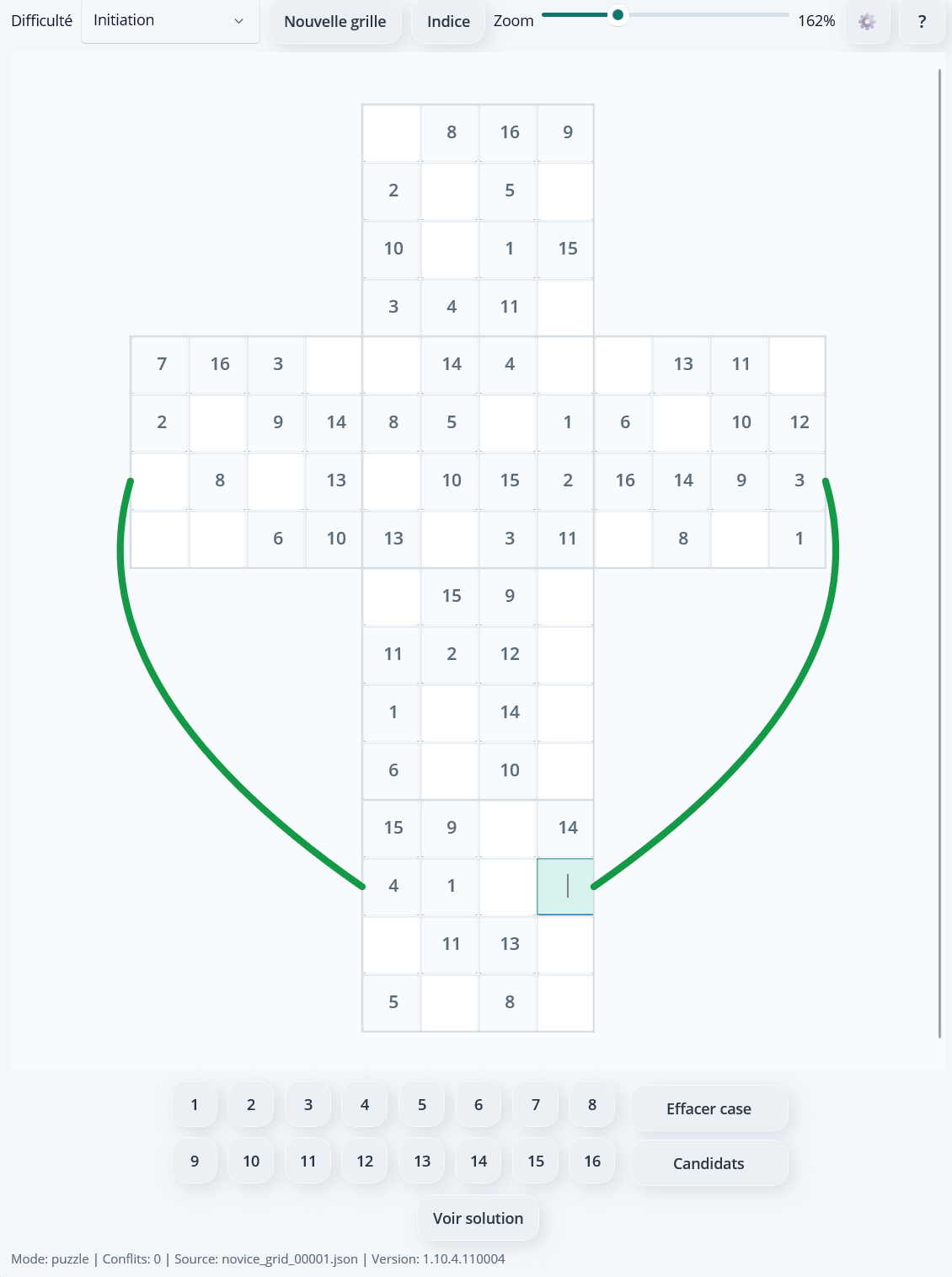
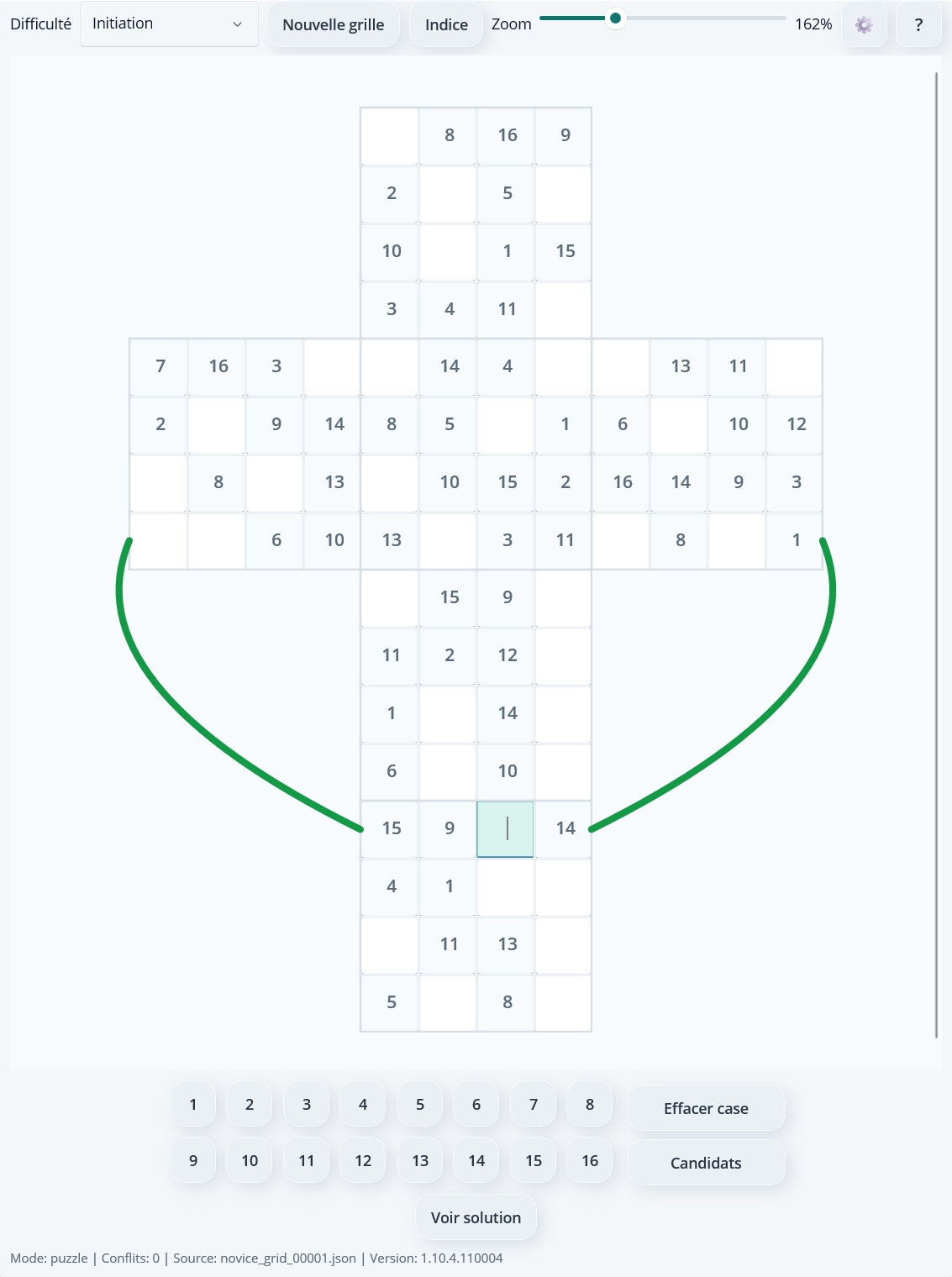
• Uma curva verde mostra ligações de linhas horizontais (linhas que passam pelas faces Esquerda -> Frente -> Direita -> Trás).
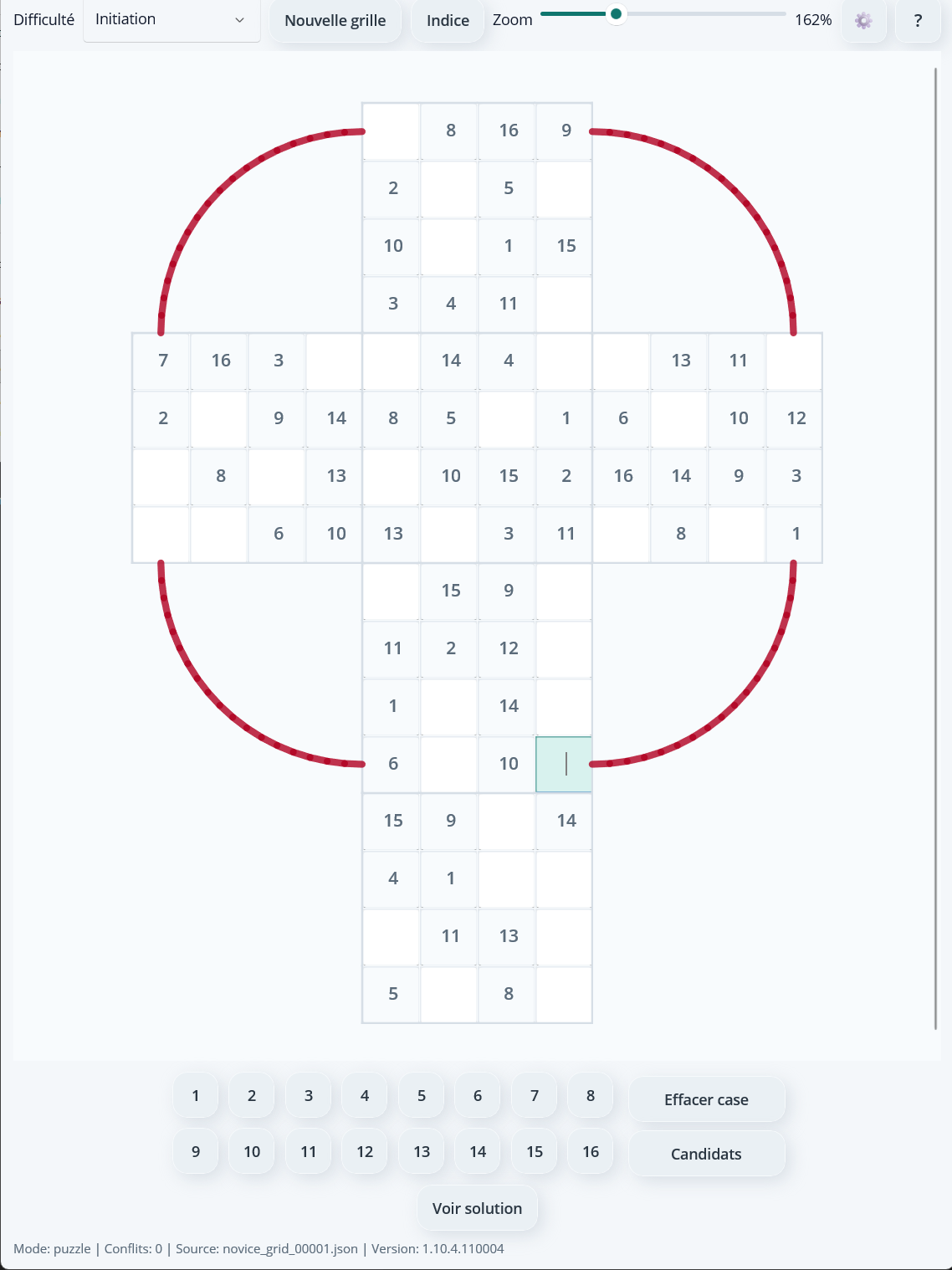
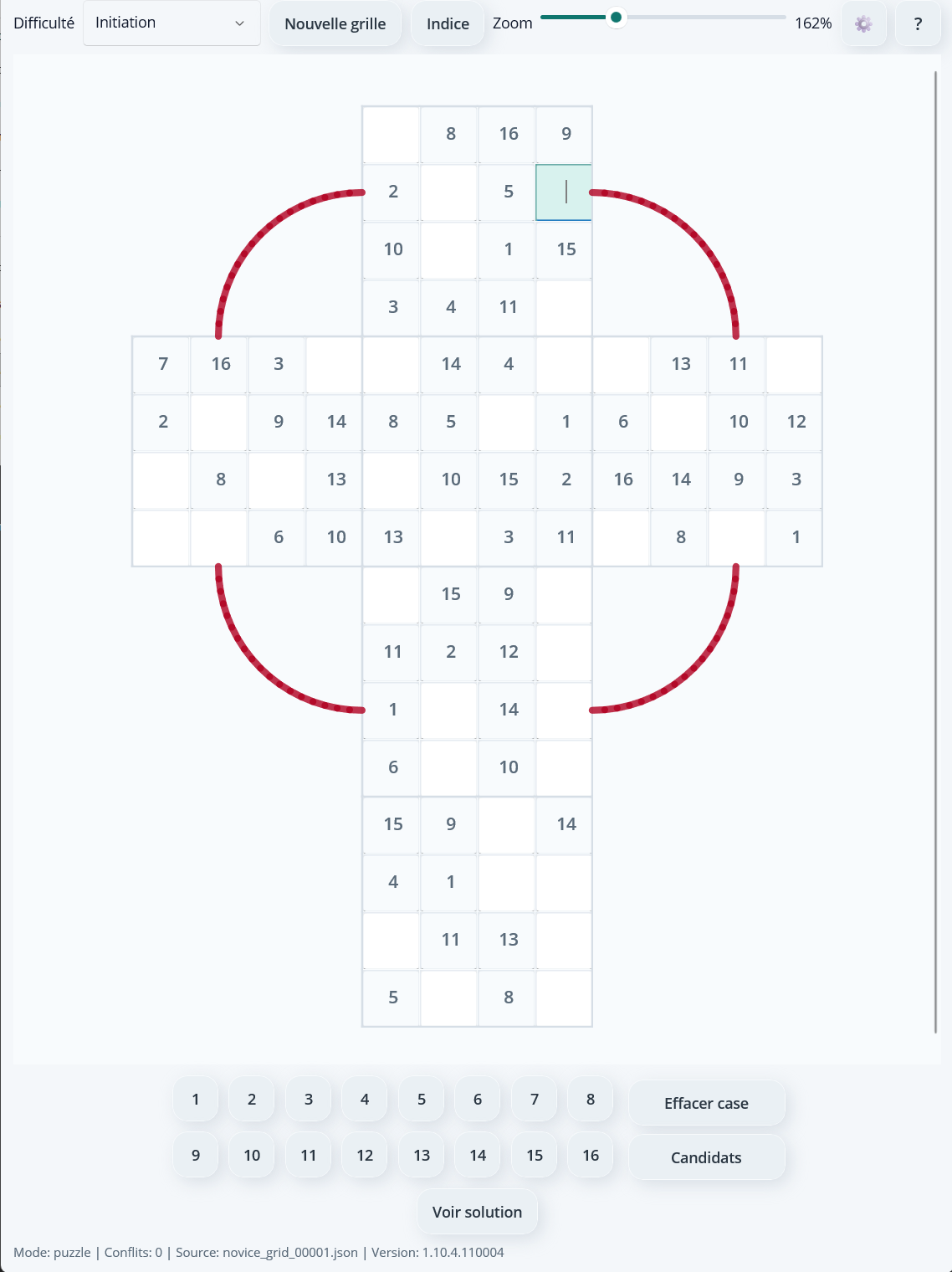
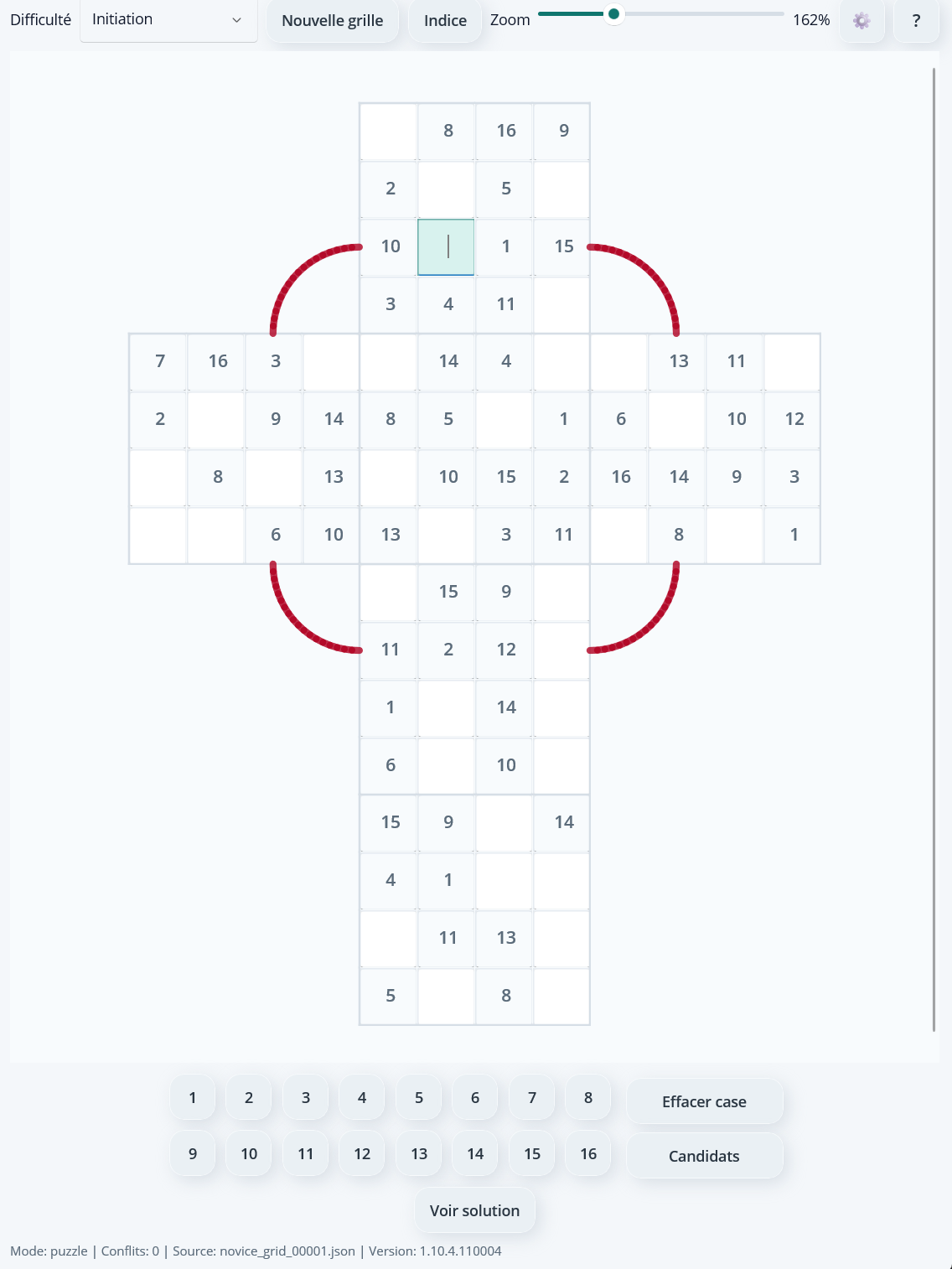
• Uma curva vermelha mostra ligações de linhas laterais (loops que giram ao redor do cubo por Cima -> Direita -> Baixo -> Esquerda).
Ligações entre linhas horizontais
Cada linha horizontal se estende por três faces consecutivas e depois continua na face de trás (invertida). A animação abaixo mostra as 4 linhas uma após a outra.
Ligações entre linhas laterais
Cada linha lateral forma um loop completo ao redor do cubo: Cima -> Direita -> Baixo -> Esquerda. A animação abaixo mostra os 4 loops um após o outro.
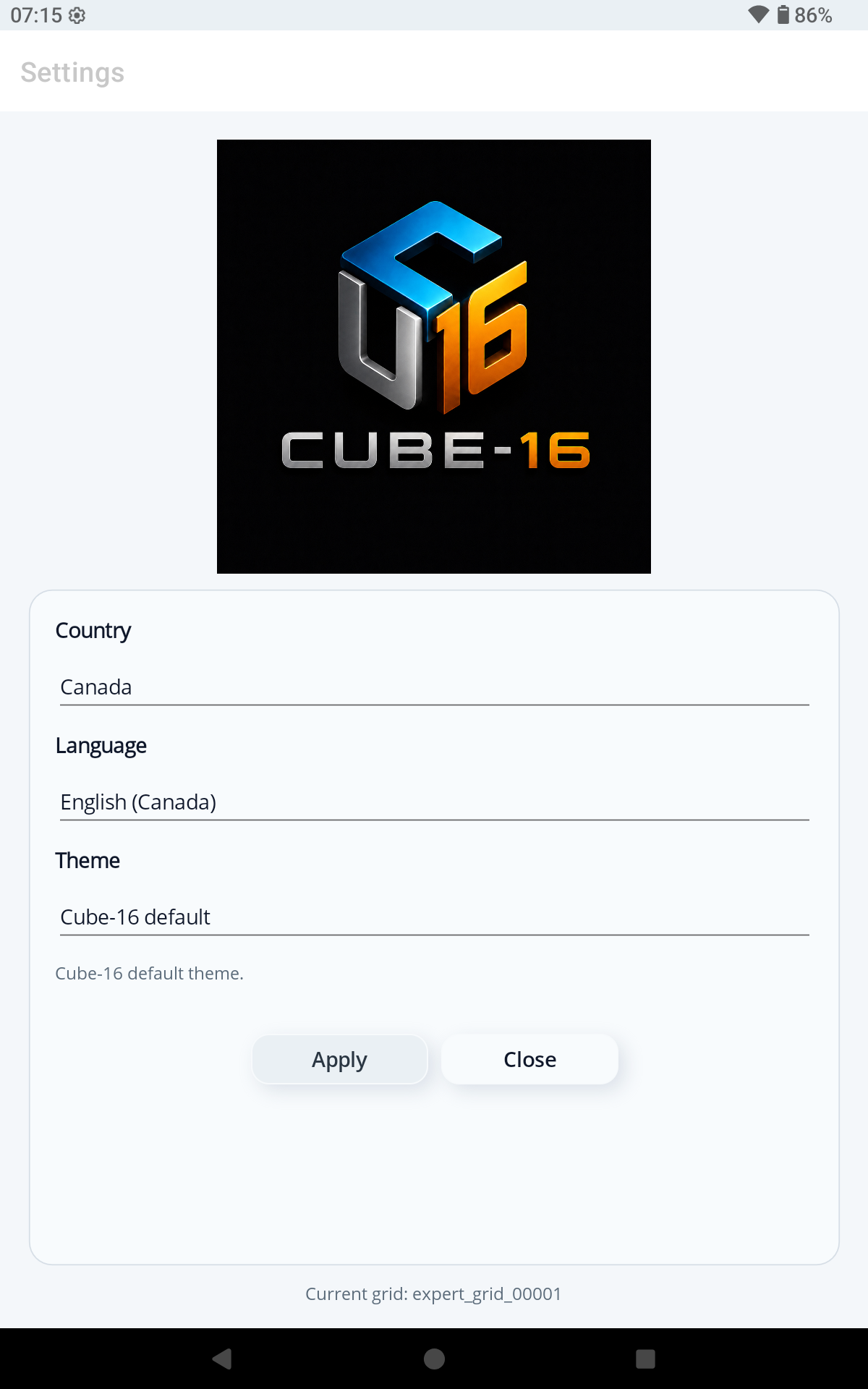
Configurações do aplicativo
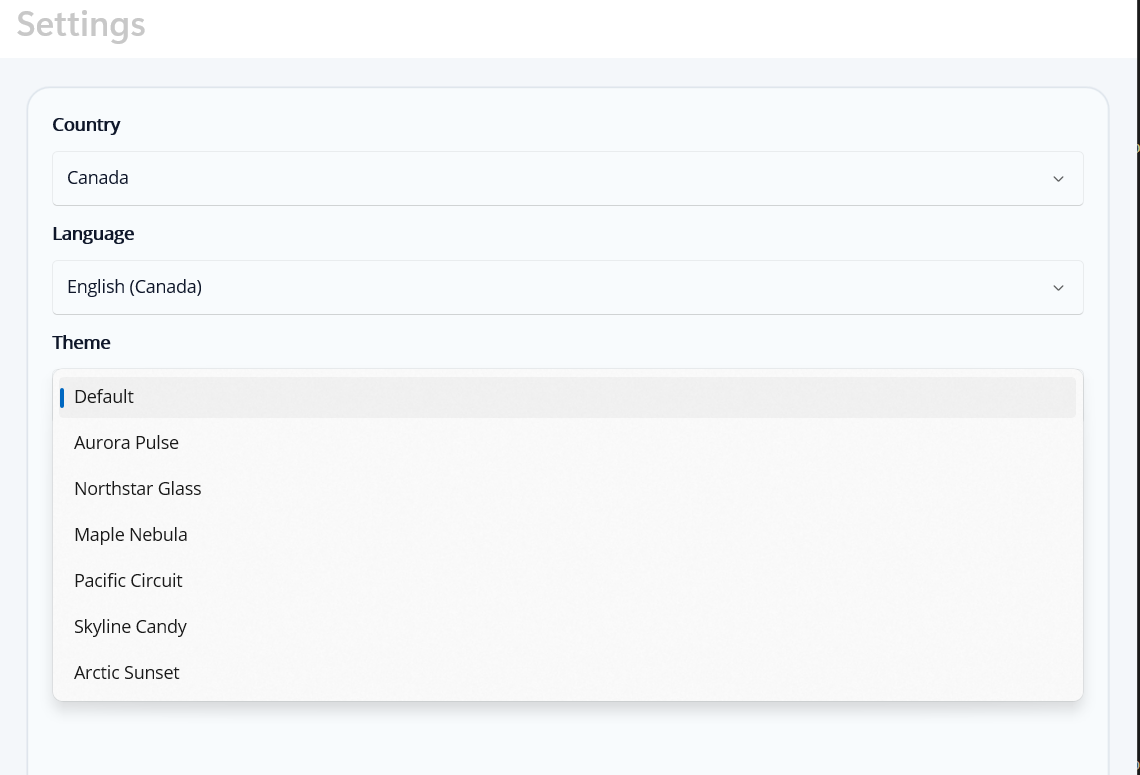
O app permite personalizar sua experiência de jogo usando três configurações disponíveis na tela de configuração. Toque no botão Configurações no app para abrir esta janela.
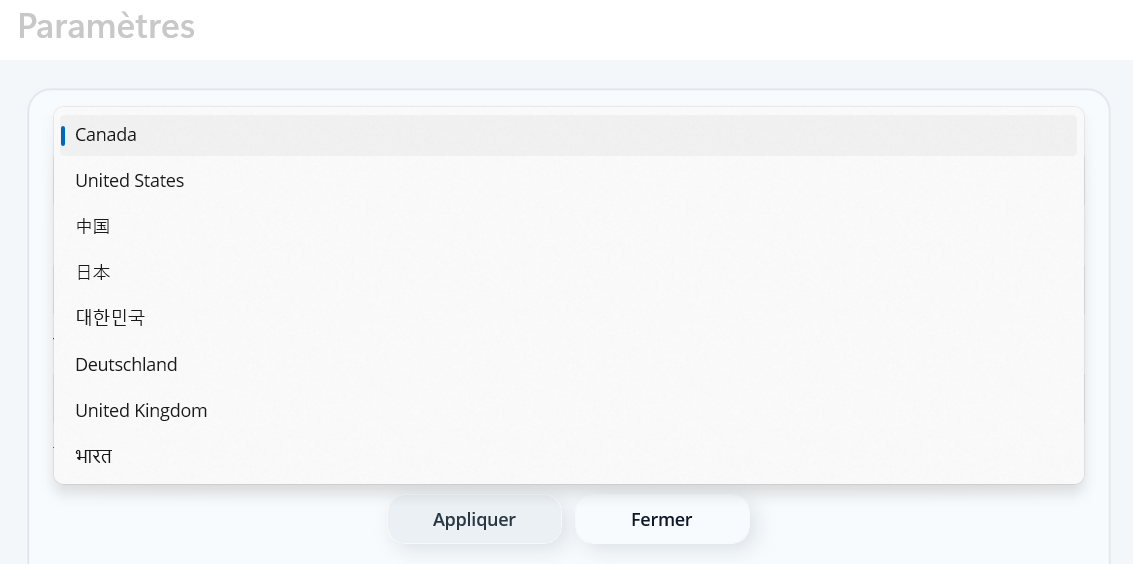
Selecione seu país na lista suspensa. Essa escolha afeta as opções de idioma disponíveis e adapta alguns elementos da interface à sua região. Atualmente oferecemos suporte a muitos países: Canadá, França, Estados Unidos, Reino Unido, Alemanha, Japão, Coreia do Sul, China e Índia.
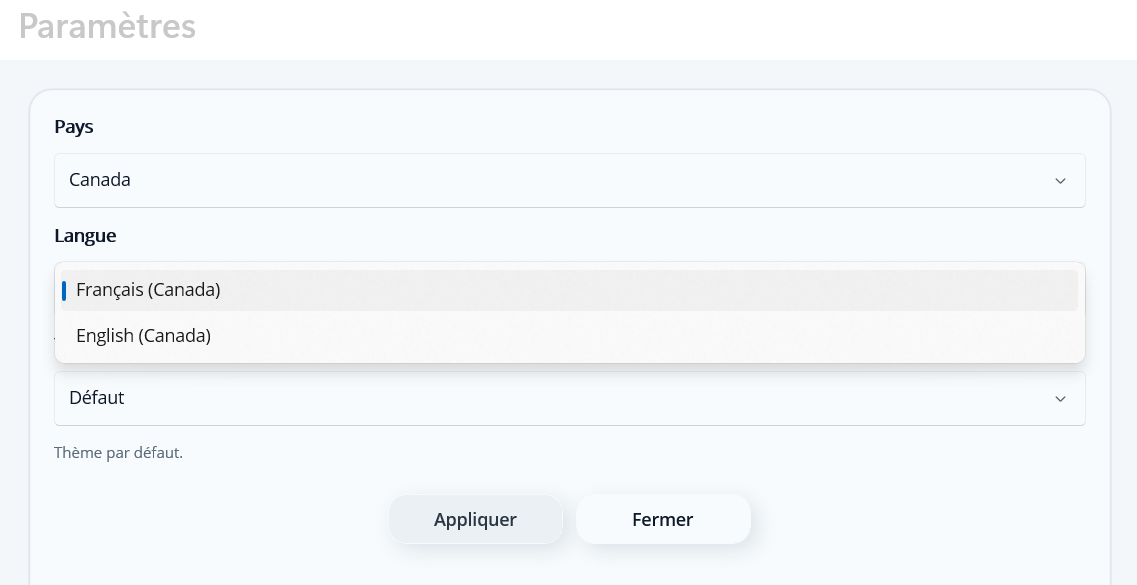
Escolha o idioma de exibição do aplicativo: francês, inglês, chinês, hindi e muitos outros. A lista de idiomas disponíveis depende do país selecionado. Interface e mensagens são atualizadas imediatamente após aplicar.
Personalize a aparência visual do jogo escolhendo um tema entre as opções disponíveis: Padrão, Claro, Escuro, Zen, Colorido e mais. Cada tema altera cores e atmosfera geral para conforto visual ideal. Muitos temas estão disponíveis atualmente. A lista de temas disponíveis depende do país selecionado. Os temas são aplicados imediatamente após a confirmação.
Conclusão: reserve um tempo para absorver as regras, passo a passo. Quanto mais calmamente você praticar, mais naturais os padrões se tornarão. Acima de tudo, divirta-se 🙂